本文主要介绍迁移虚拟机存储,也就是将虚拟机的硬盘等文件迁移到其他数据存储,以及虚拟机的vMotion在线迁移。
一:部署环境
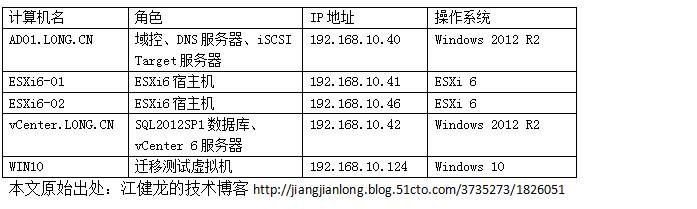
二、迁移虚拟机存储
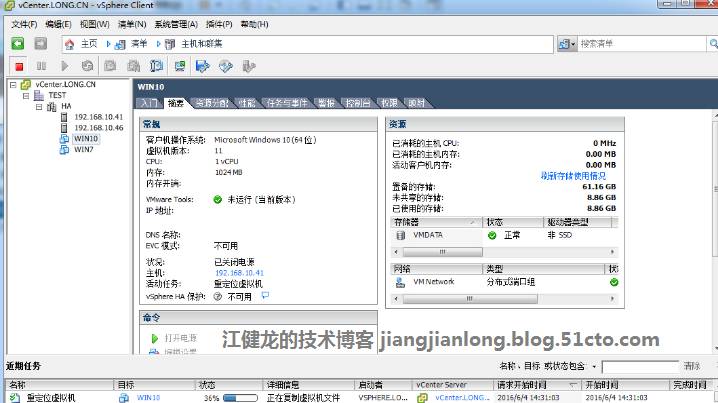
将原来存放在第一台宿主机本地磁盘的虚拟机迁移存储到iscsi共享磁盘,只有把虚拟机迁移到共享存储了,才能实现vMotion在线迁移、故障自动转移的功能。
1、迁移虚拟机,选择更改数据存储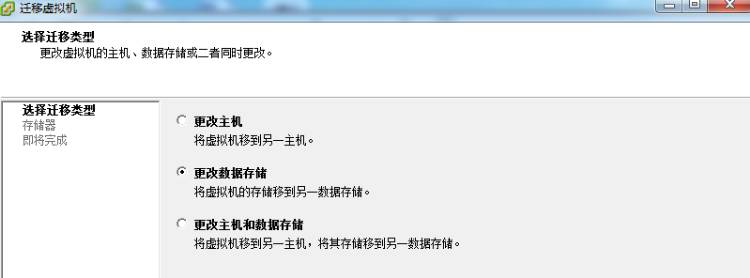
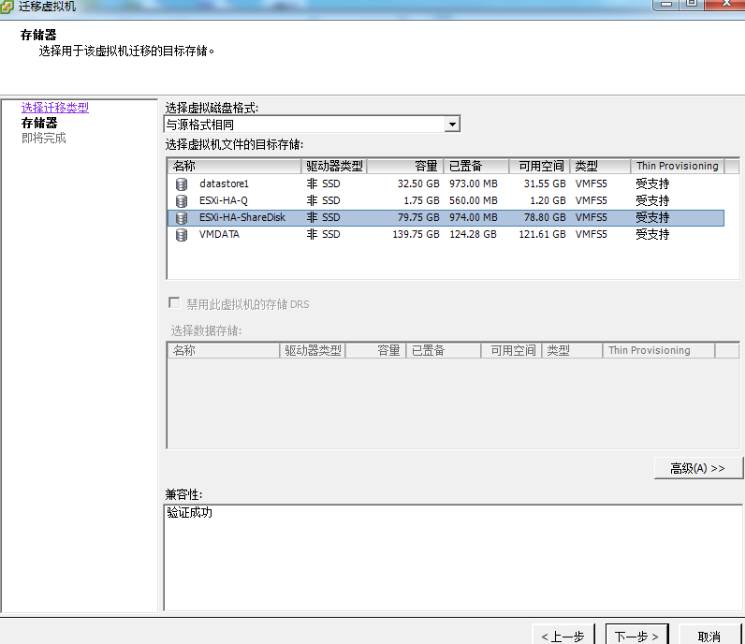
2、选择目标存储为iSCSI共享存储“ESXi-HA-ShareDisk”
3、点击完成
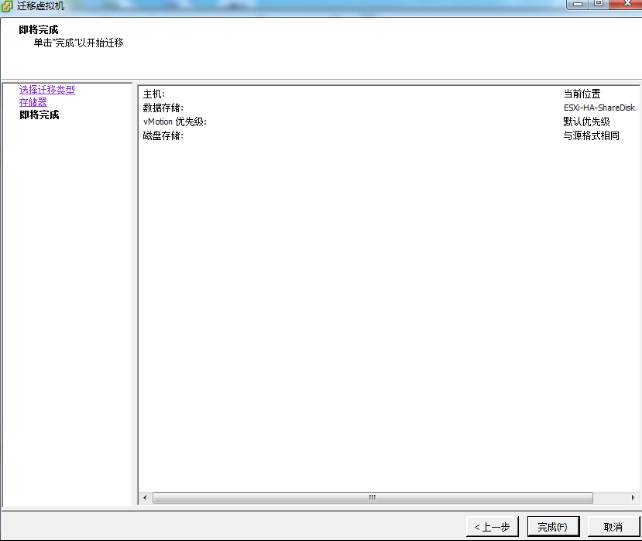
4、耐心等待迁移完成
三、虚拟机在线迁移
1、虚拟机WIN10的存储已经被迁移到共享存储中,可以实现vmotion跨主机在线迁移,打开虚拟机电源开机。

2、确认虚拟机目前位于宿主机192.168.10.41上,我们将会将其实时迁移到另一台宿主机192.168.10.46上,在迁移之前对该虚拟机的IP地址进行长ping,以测试迁移过程的丢包率。本文原始出处:江健龙的技术博客http://jiangjianlong.blog.51cto.com/3735273/1826051
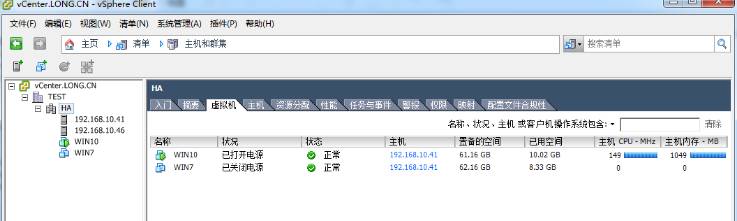
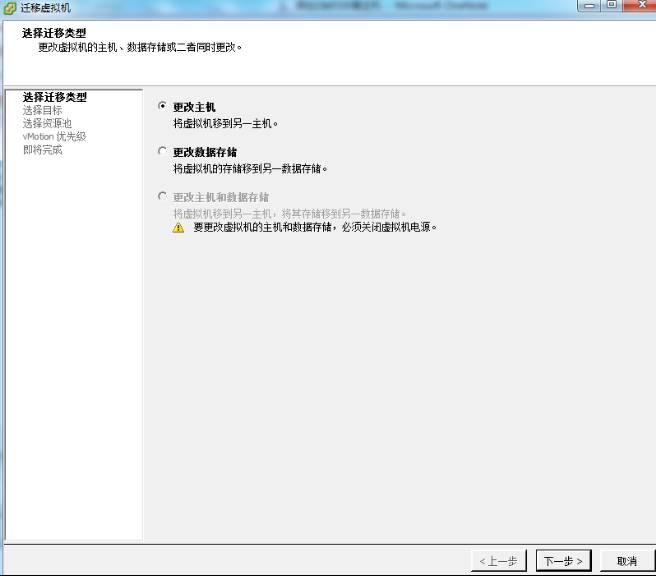
3、迁移虚拟机,选择更改主机
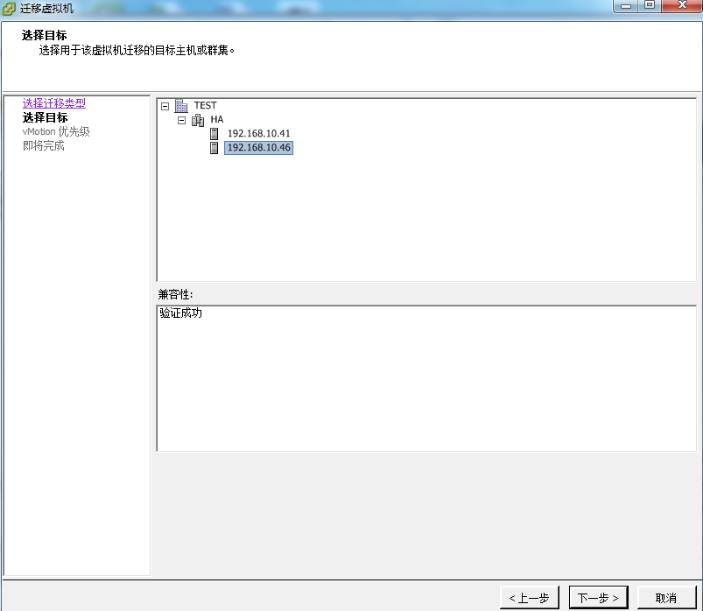
4、选择目标主机为另一台宿主机192.168.10.46
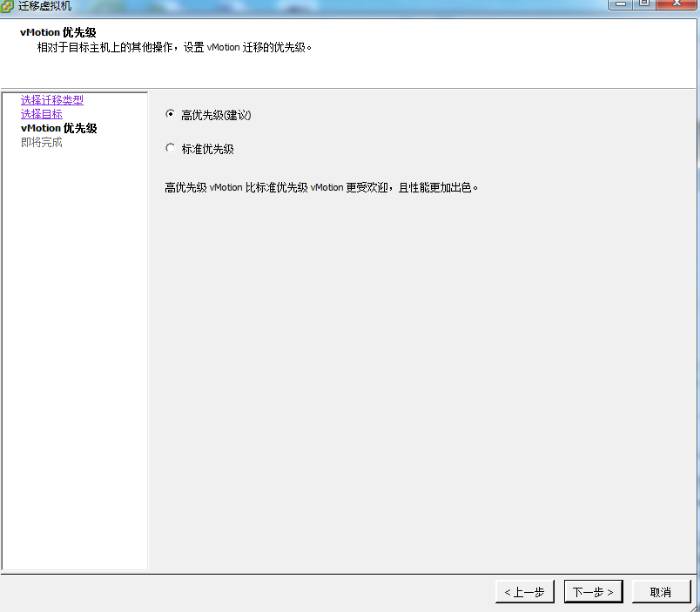
5、点击完成
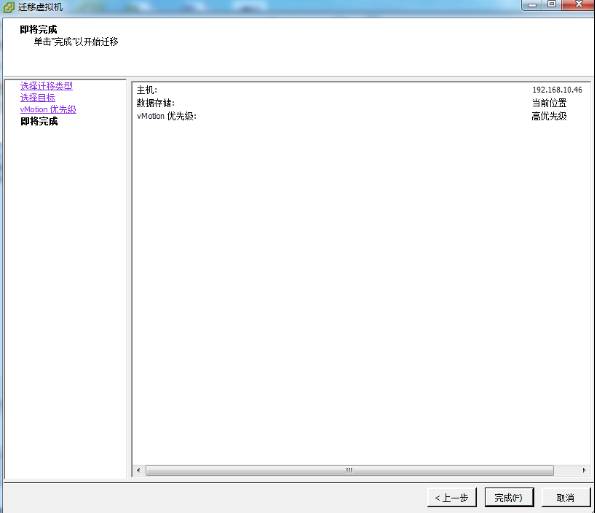
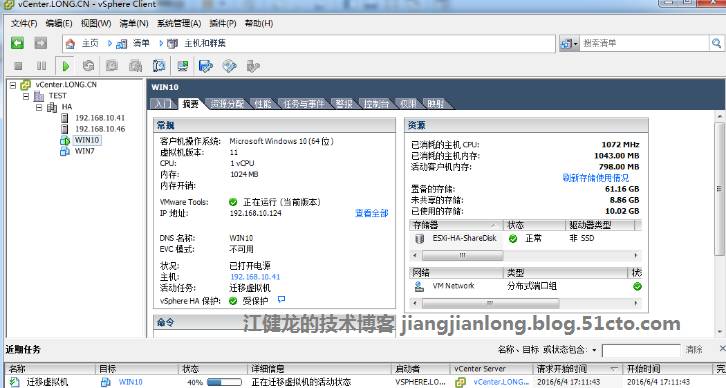
6、在线迁移的过程主要是迁移虚拟机的内存数据,这个过程可能会丢1~2个数据包
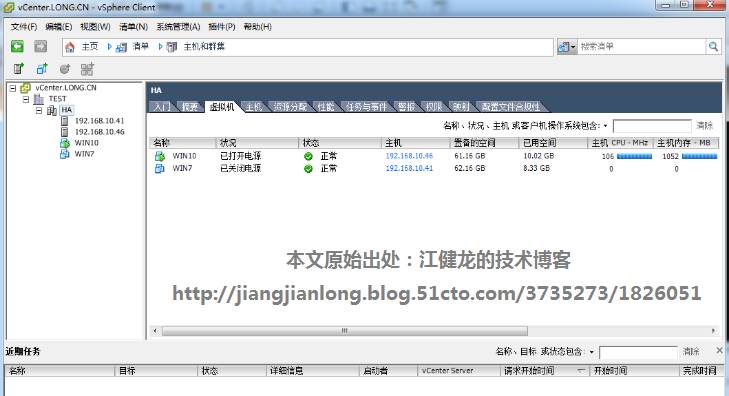
7、迁移完成,已迁移到192.168.10.46的宿主机上
四、故障自动转移
vCenter的HA群集不仅可以主动发起虚拟机的迁移,最重要的是宿主机故障会自动转移虚拟机,让虚拟机在其他宿主机上重新启动。测试的图后面再补上。