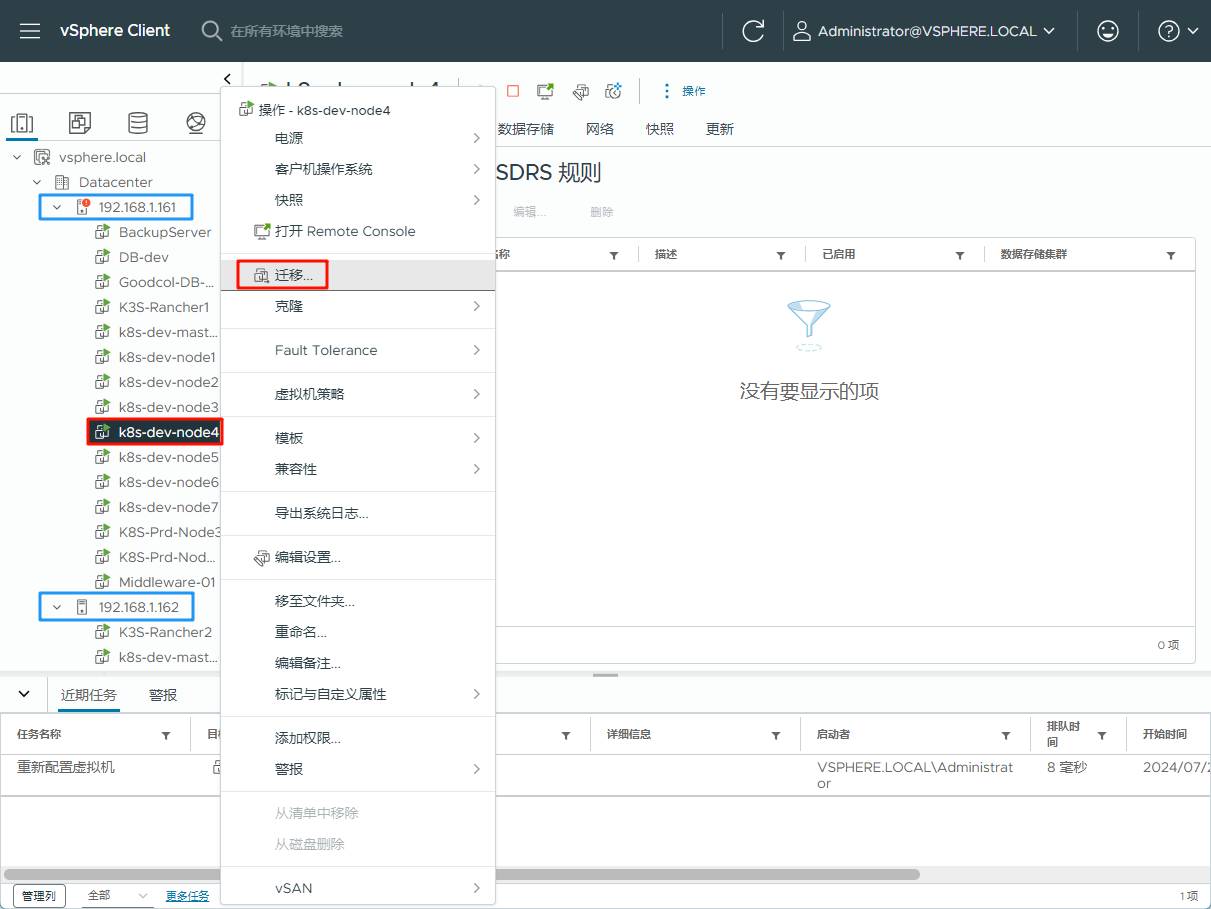
我需要将虚拟机 k8s-dev-node4从 ESXi 主机 192.168.1.161 迁移到 ESXi 主机 192.168.1.162 上,使用 VMware vCenter Server(vSphere Client)在浏览器上可视化操作,将这个需求变的非常简单。
1、选中需要迁移的虚拟机,进行迁移操作
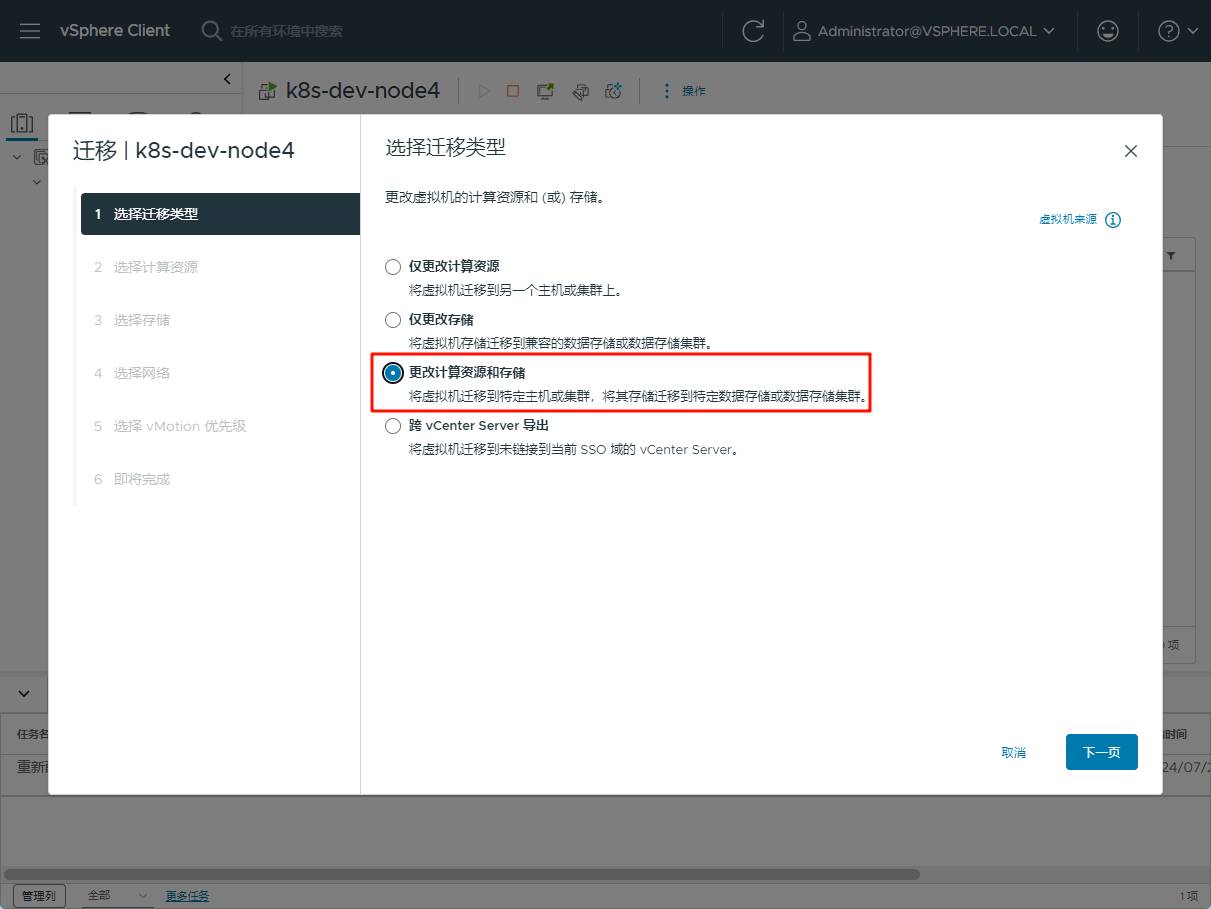
2、选择 “更改计算资源和存储”
通俗地解释一下这三种迁移虚拟机的选项:
仅更改计算资源:
仅更改存储:
更改计算资源和存储:
解释:这意味着同时移动虚拟机的计算资源和存储位置。也就是说,虚拟机及其所有数据都会从一个物理主机/集群迁移到另一个物理主机/集群,并从当前存储位置移到新的存储位置。
应用场景:当既需要移动虚拟机以平衡负载或进行硬件维护,又需要移动其存储位置以优化存储性能或容量时,可以使用此选项。
我需要要完全迁移整个虚拟机,所以选择第三个选项 “更改计算资源和存储”。这将确保虚拟机及其所有数据都被完整地迁移到新的位置。
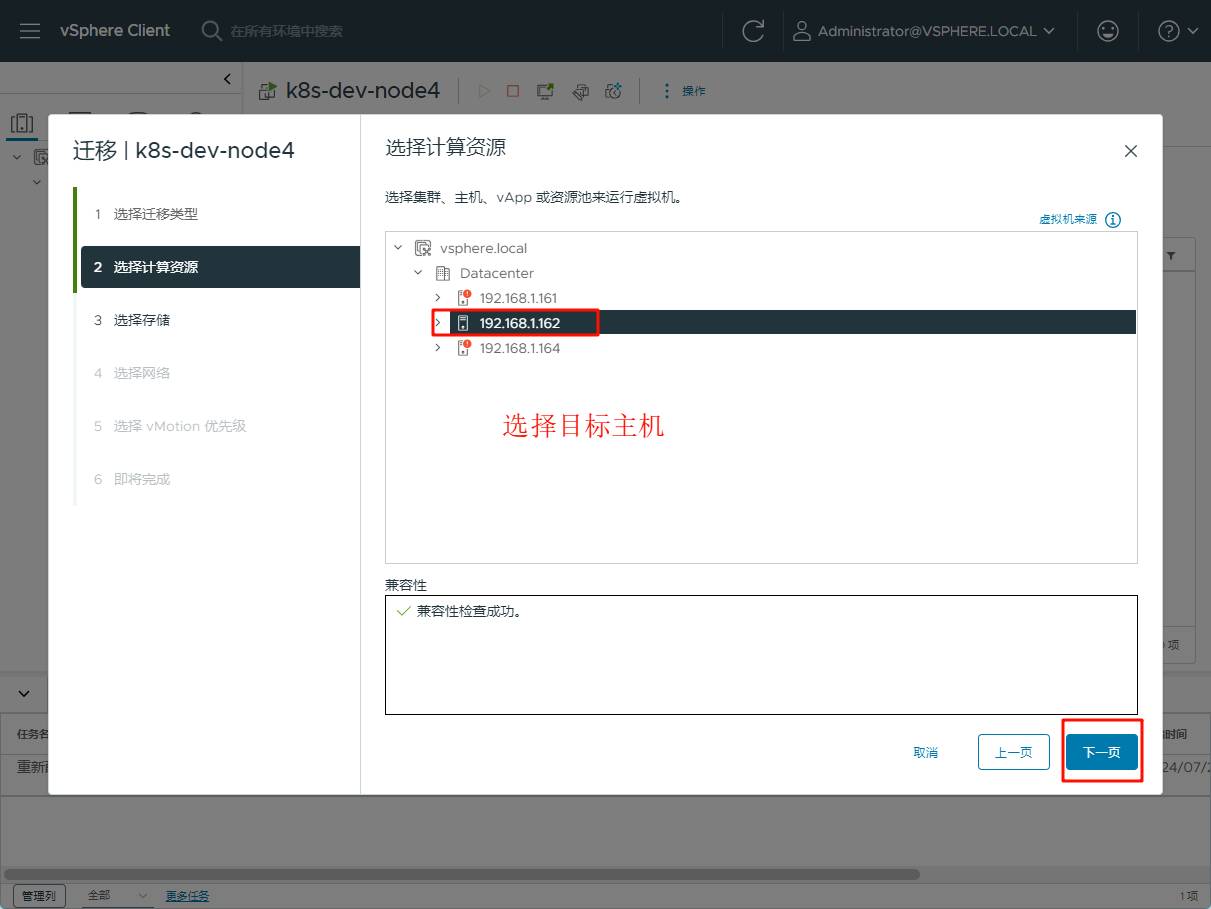
3、选择迁移到的目标主机
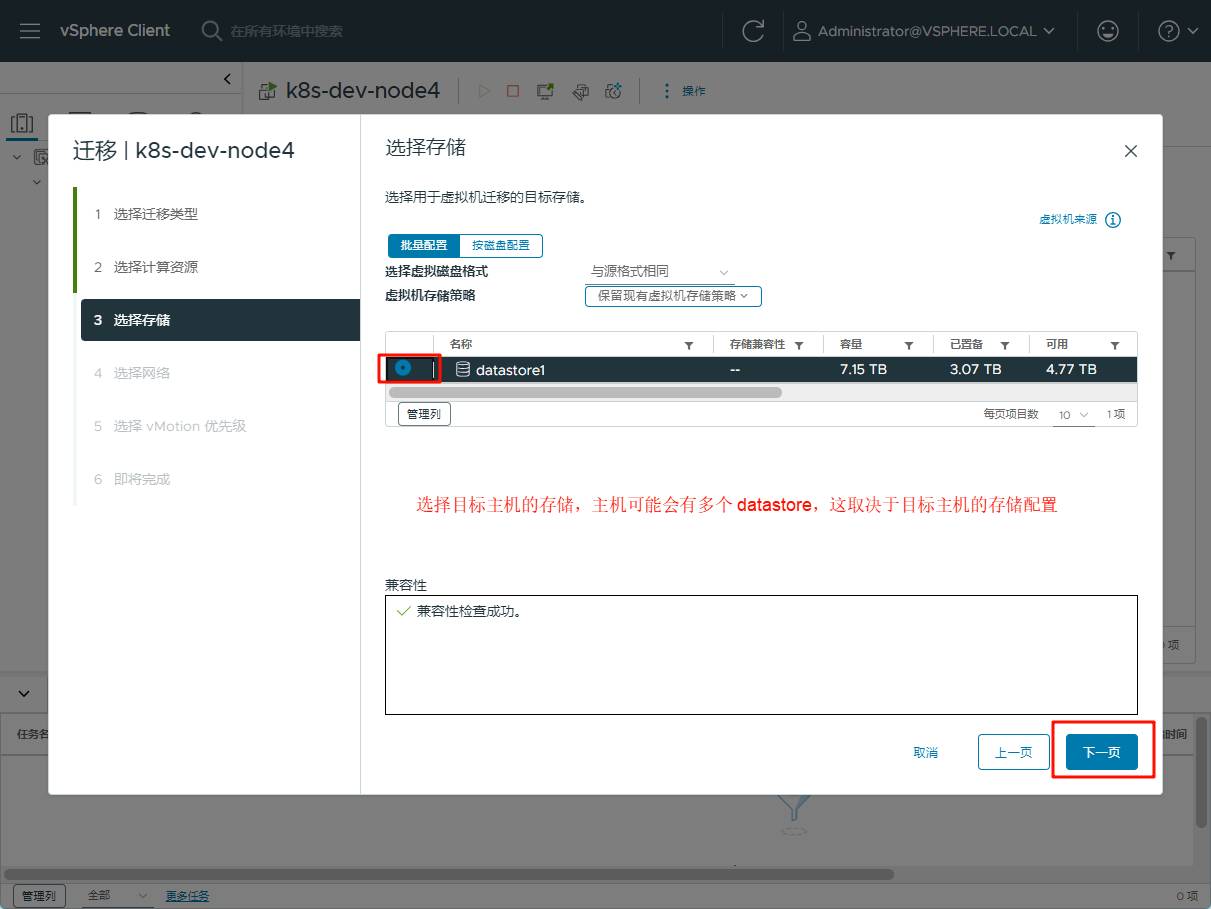
4、选择迁移到的目标主机上的存储
5、选择迁移到的目标主机上的网络
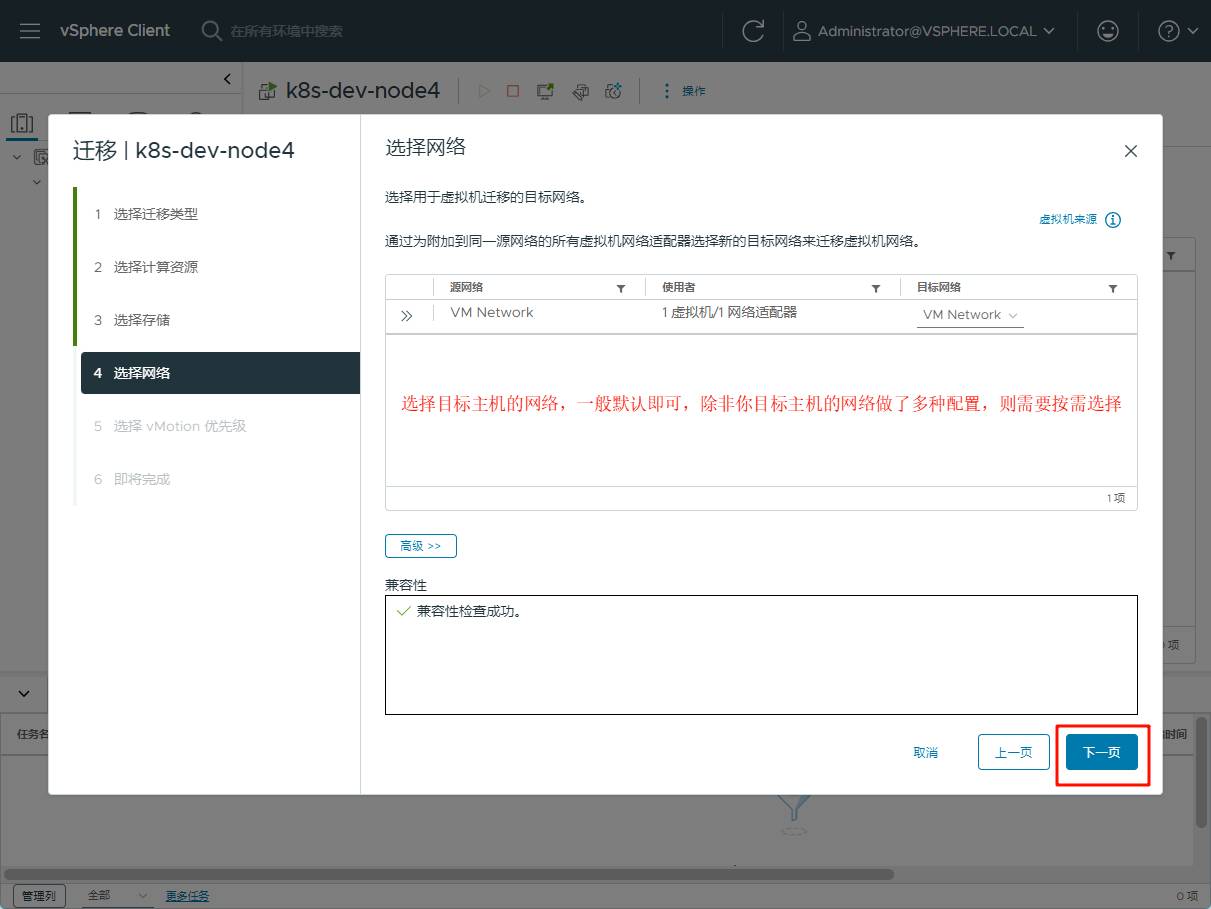
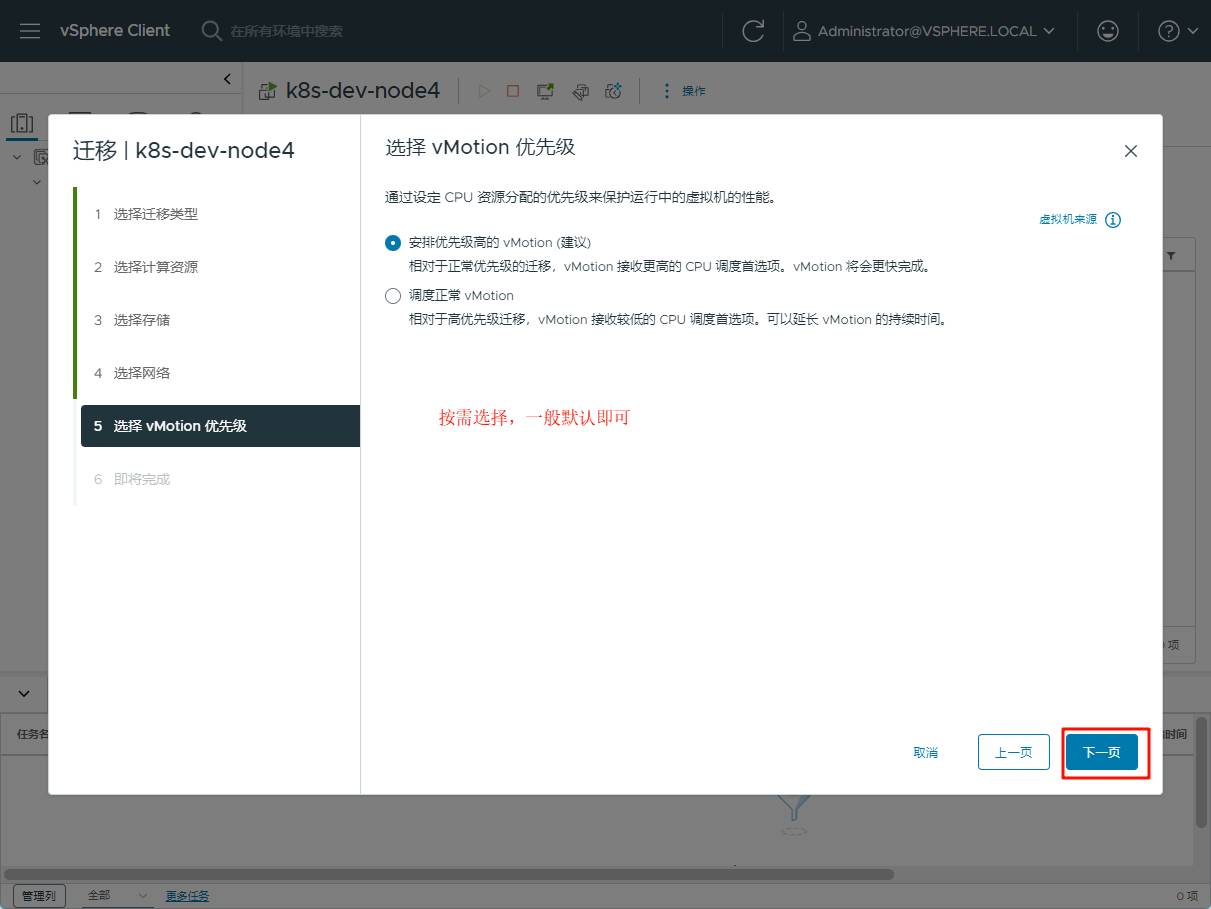
6、选择目标主机的 vMotion 选项,一般默认即可
7、复核确认信息,继续
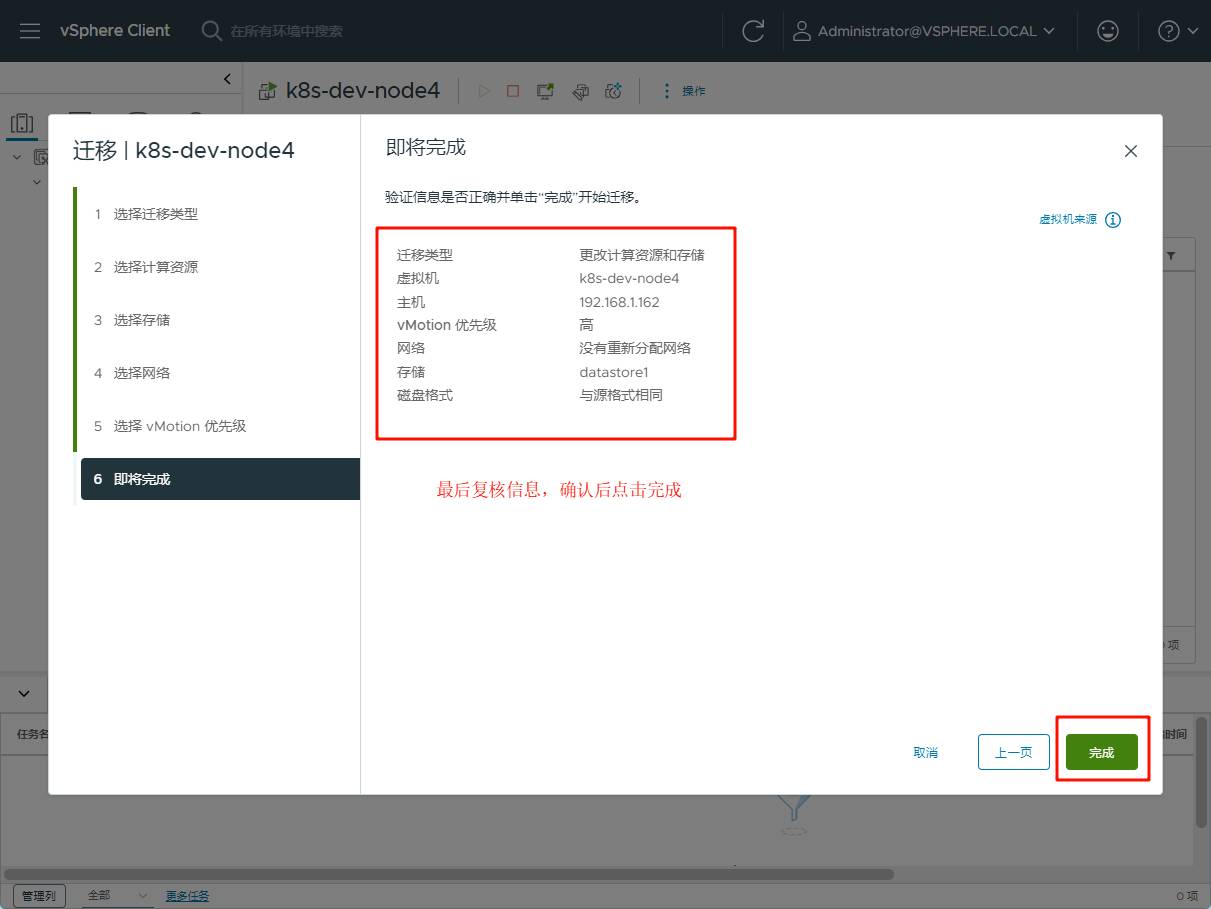
8、等待迁移完成

(END)
使用 VMware vCenter Server(vSphere Client)迁移 ESXi 虚拟机
使用 VMware vCenter Server(vSphere Client)迁移 ESXi 虚拟机
open Stack及VM虚拟机和其他平台虚拟机迁移至 VMware vSphere(esxi)虚拟化平台骨灰级后台磁盘替换法迁移...
「VMware ESXi」- 虚拟机冷迁移失败(虚拟磁盘文件位于坏扇区上) @20210315
迁移 VMware ESXi 上的 Windows 虚拟机到 KVM