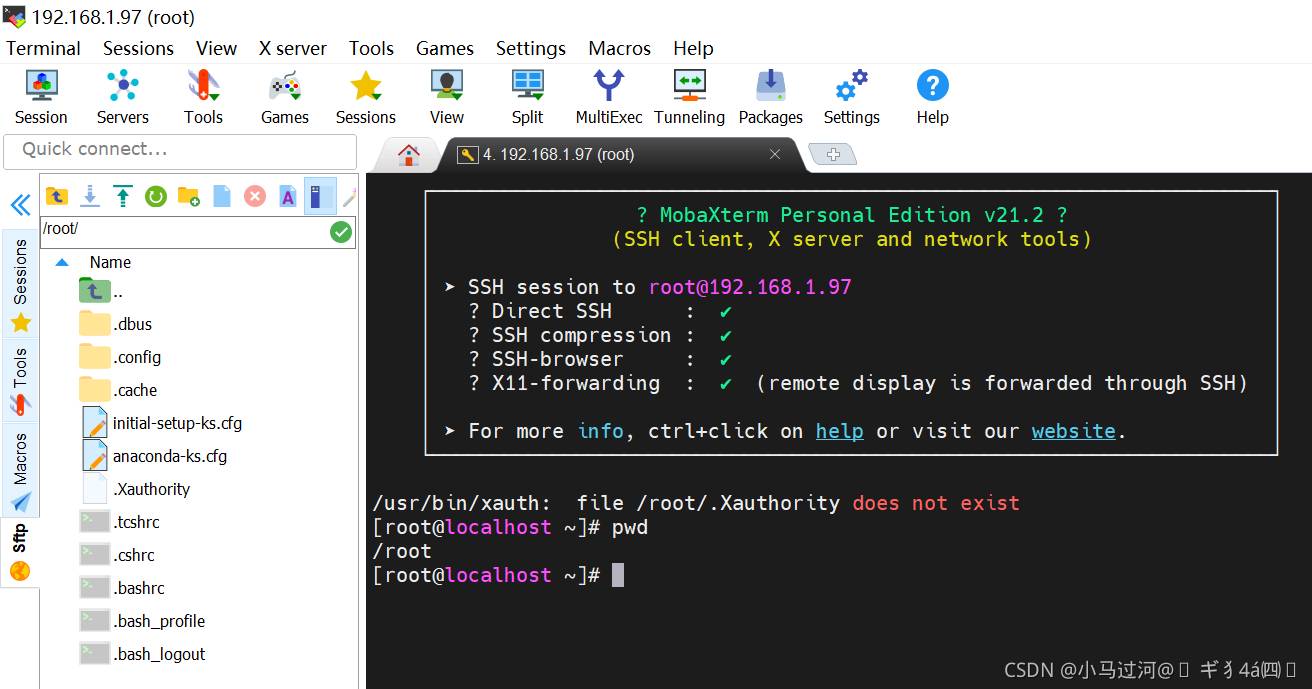
跟着文字和图片说明,一步步来吧。


输入名称,选择操作系统类型,操作系统版本号

选择系统盘

配置CPU 16G、内存 32G、磁盘 200G

注意配置CPU的“每个插槽的内核数”的值为CPU数/2


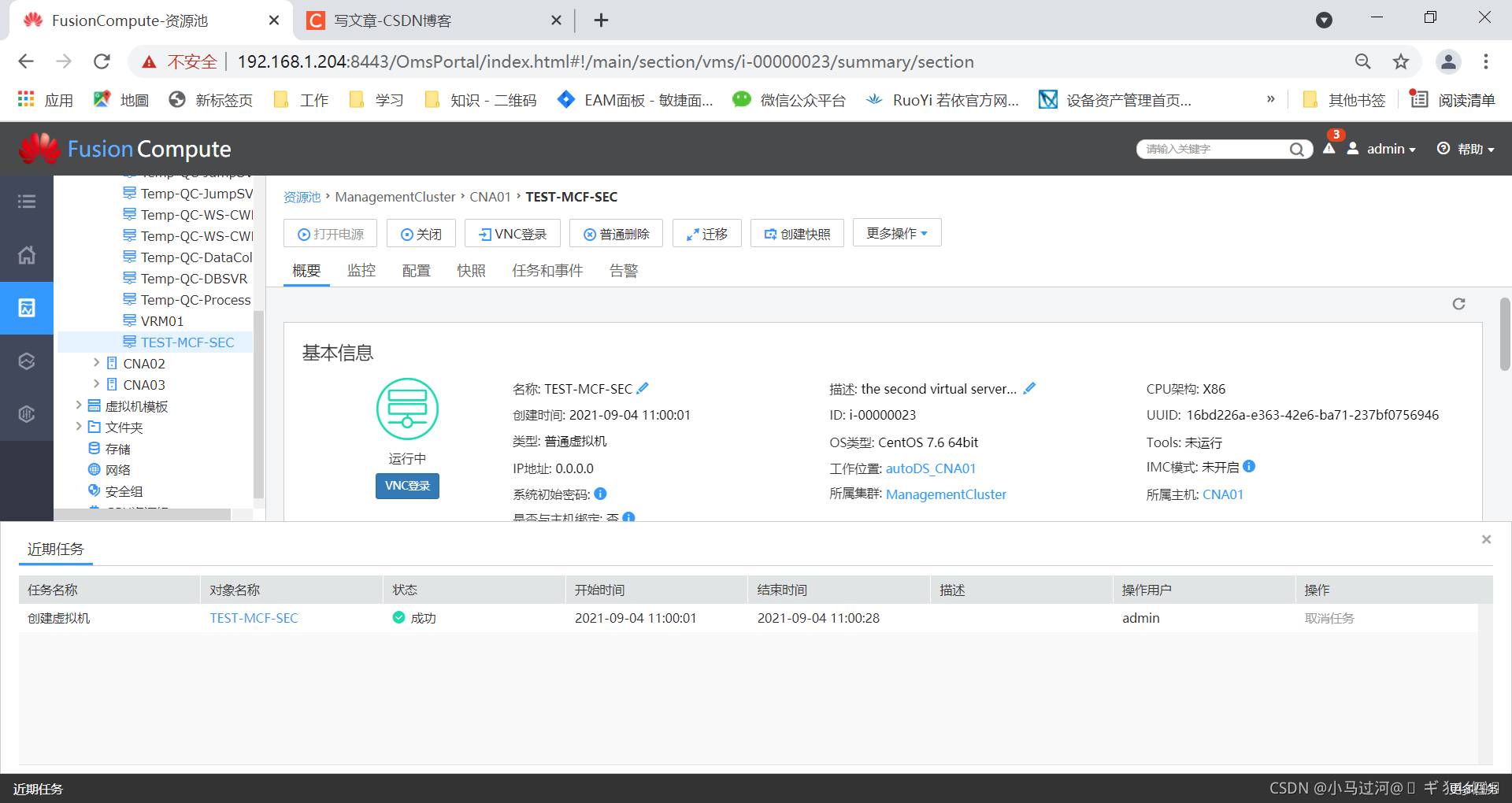
查看虚拟机创建进度

虚拟机创建完成
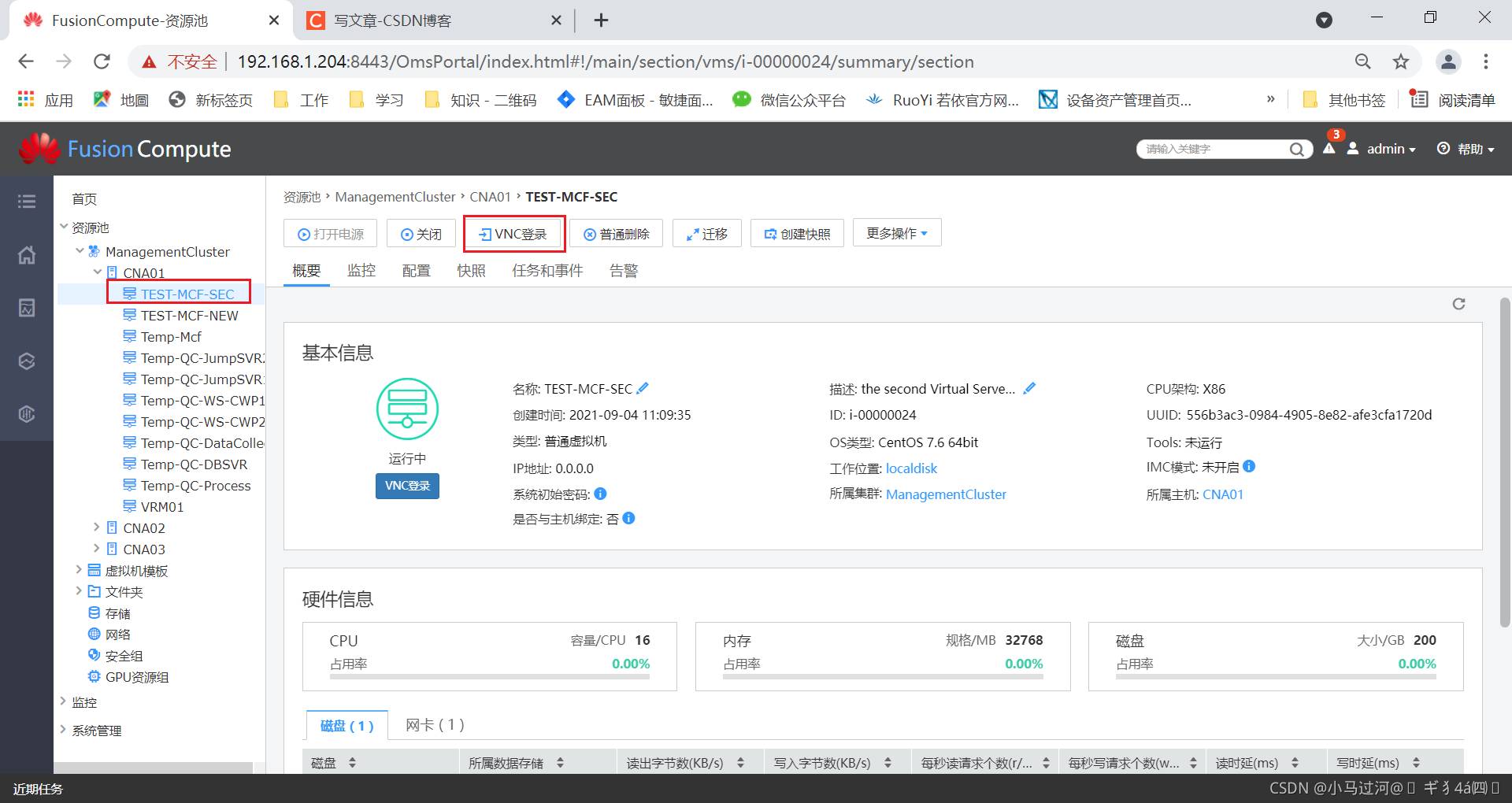
选中创建的虚拟机,VNC登录
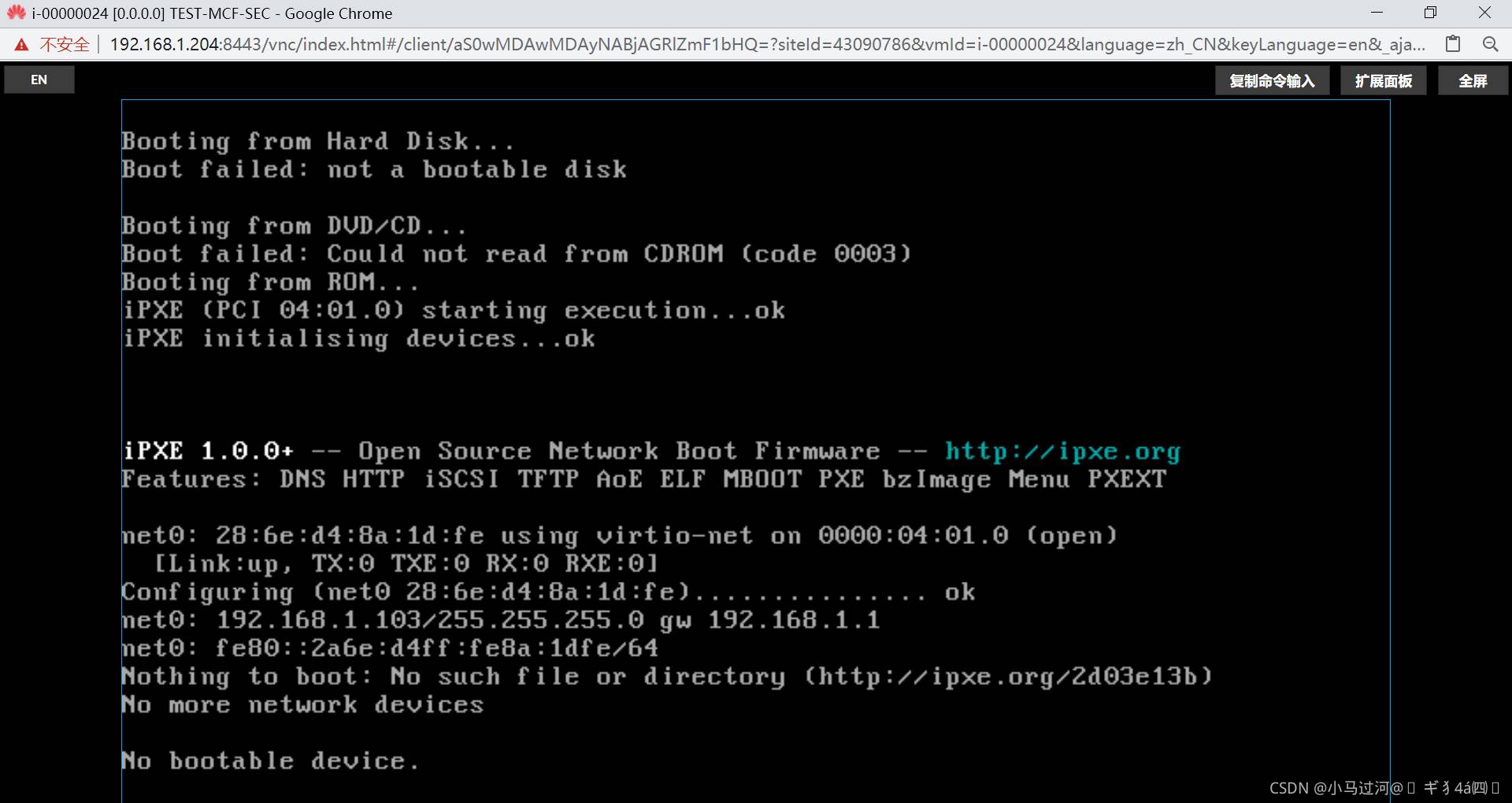
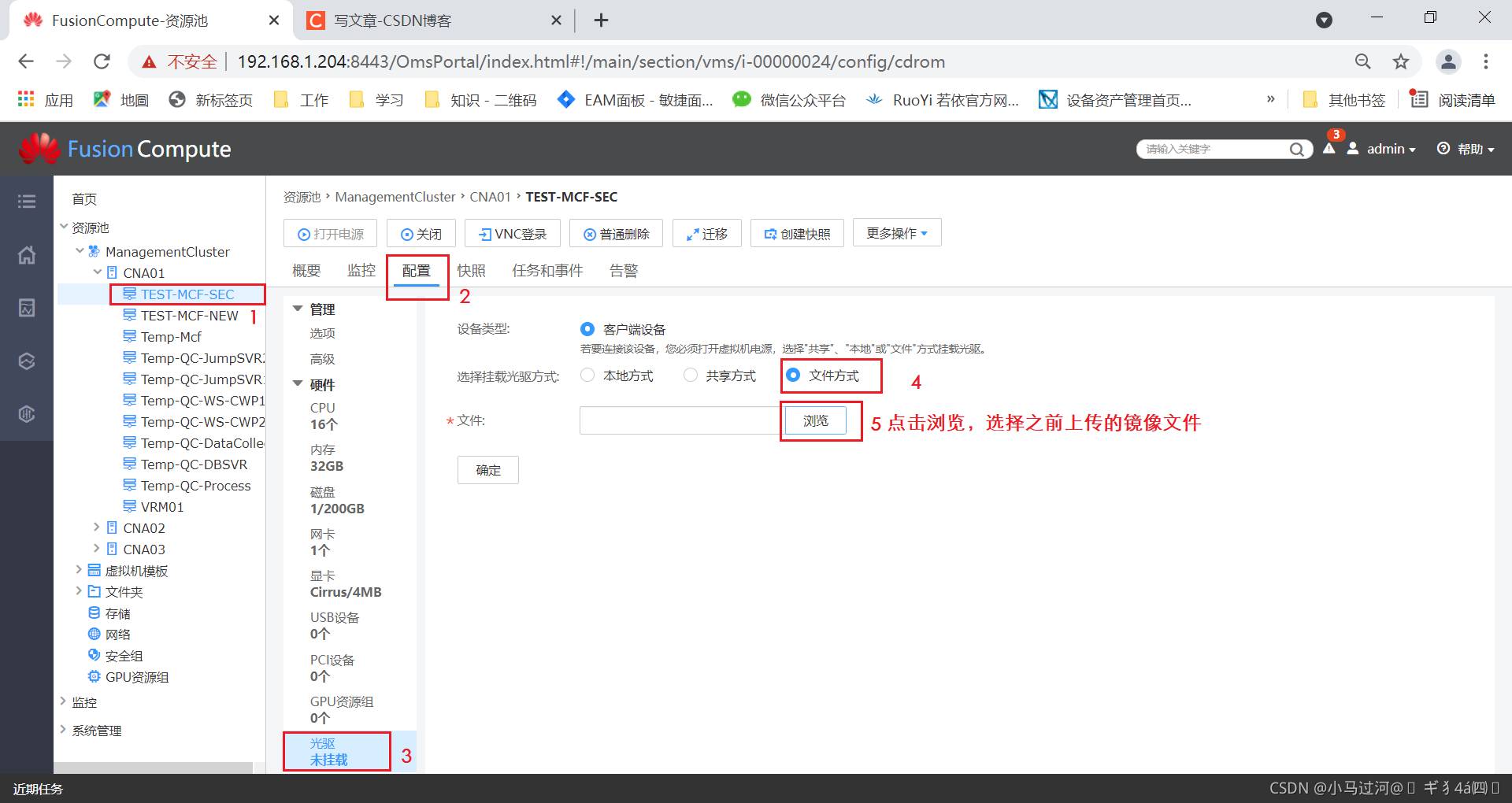
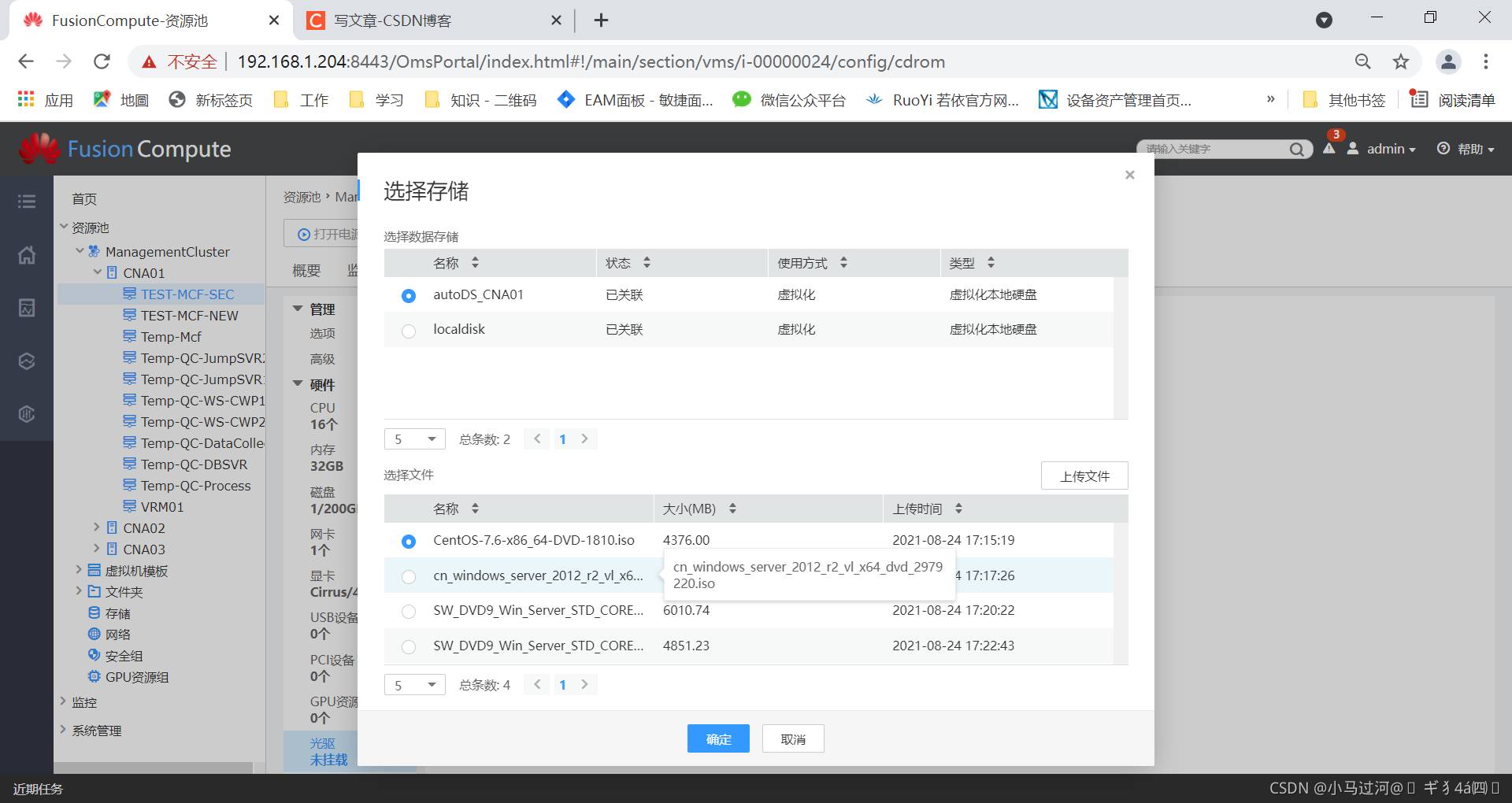
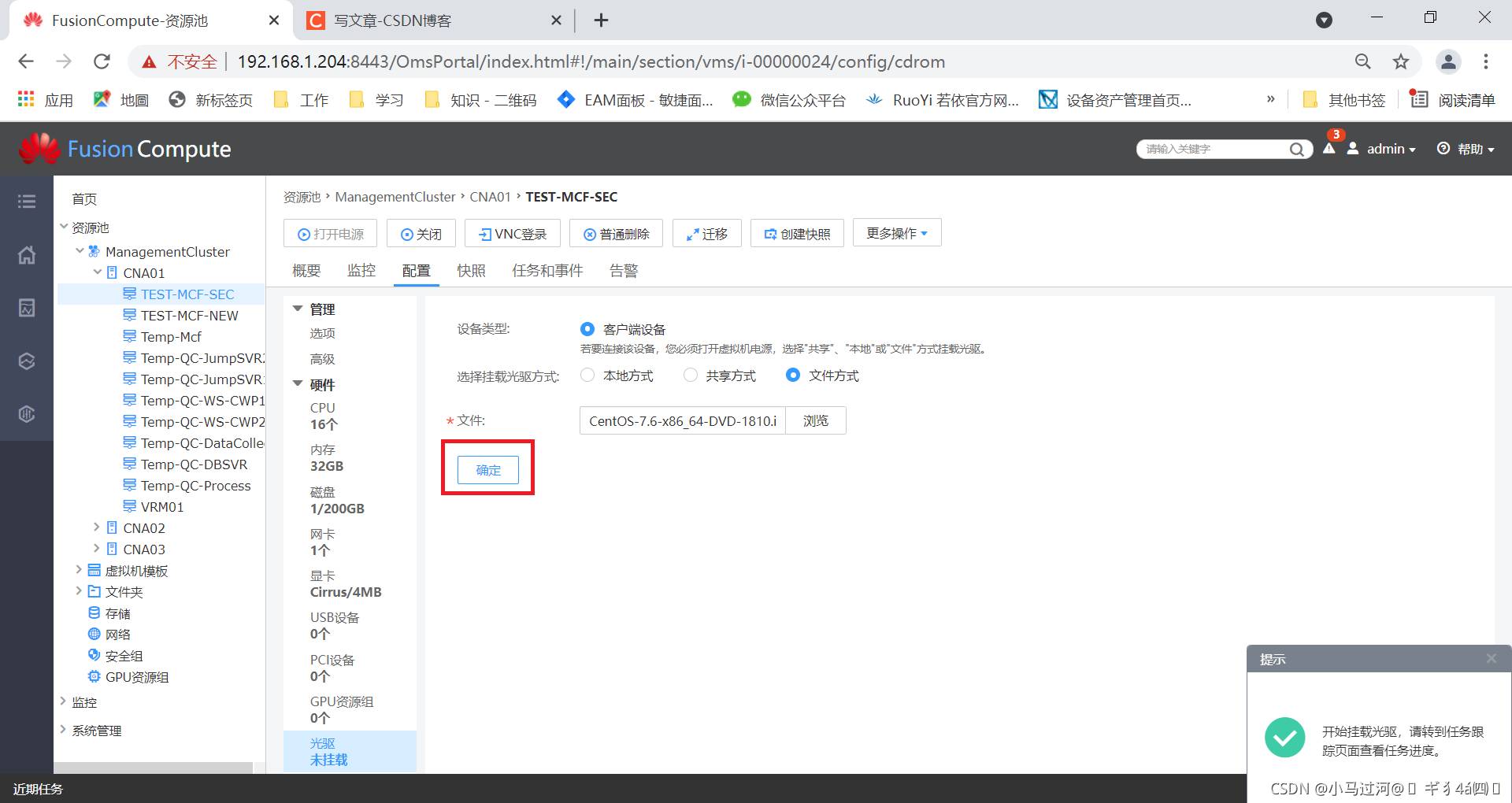
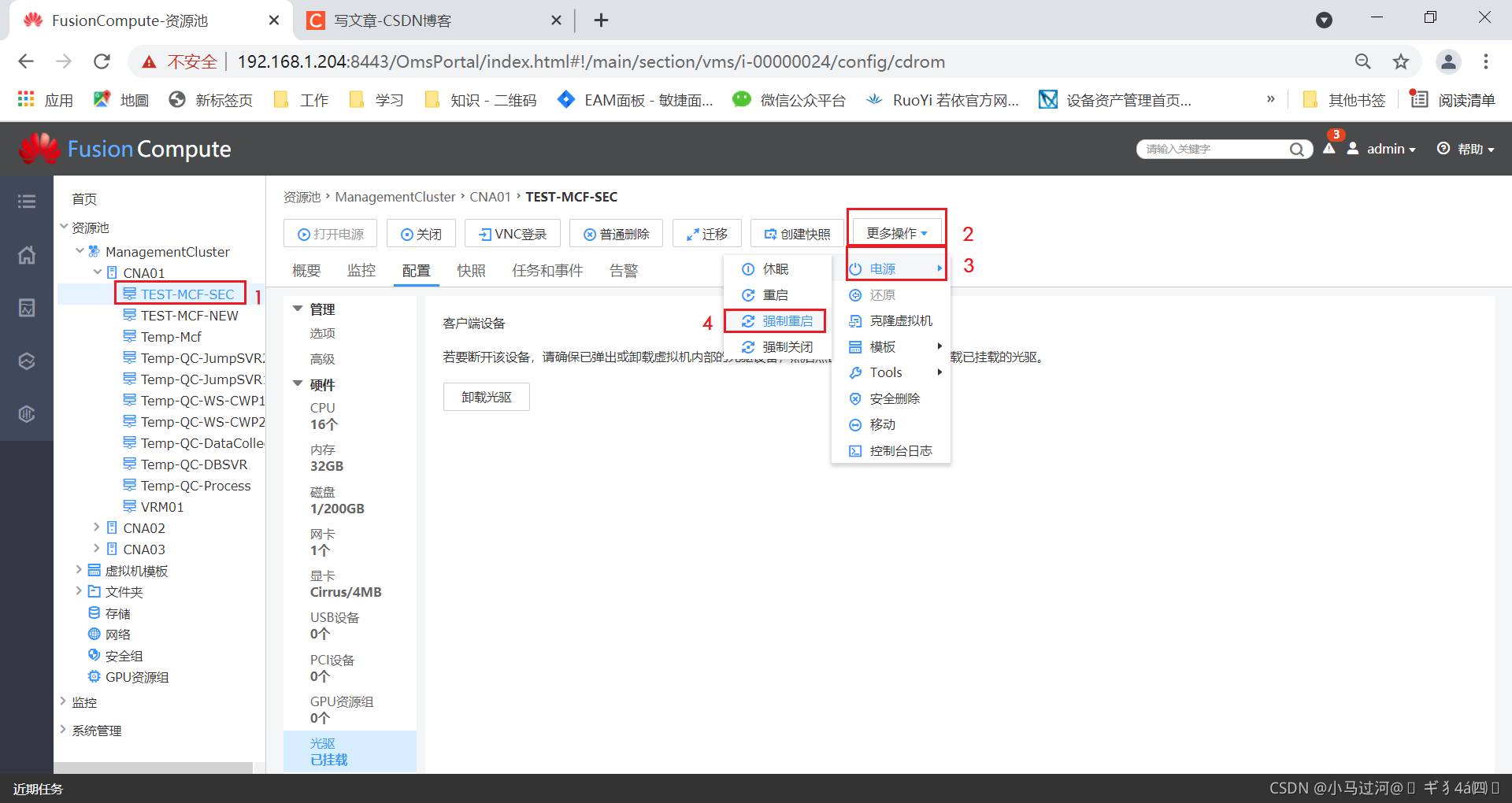
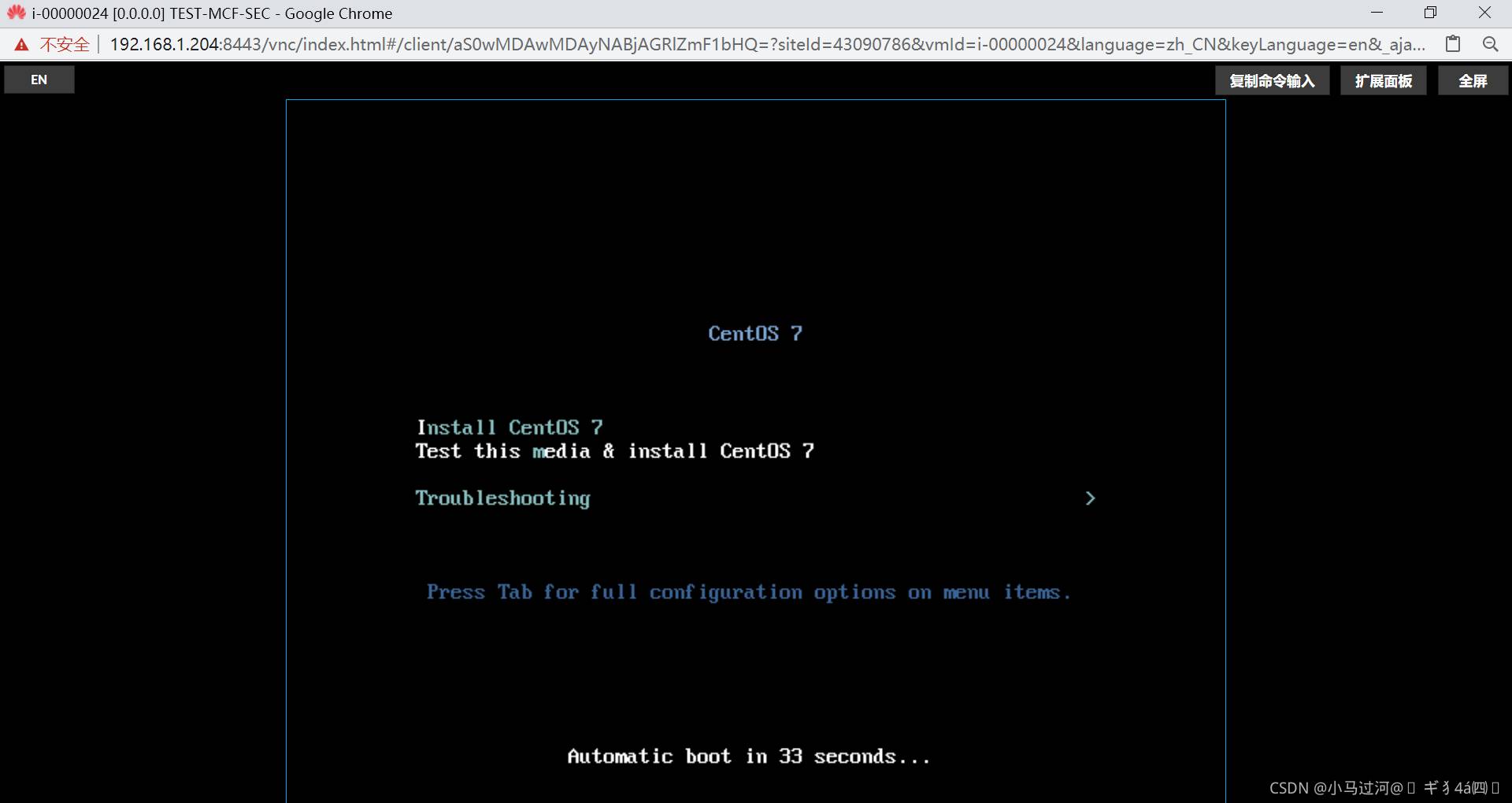
(1)按照提示使用键盘上下键选择 “Install CentOS 7”:
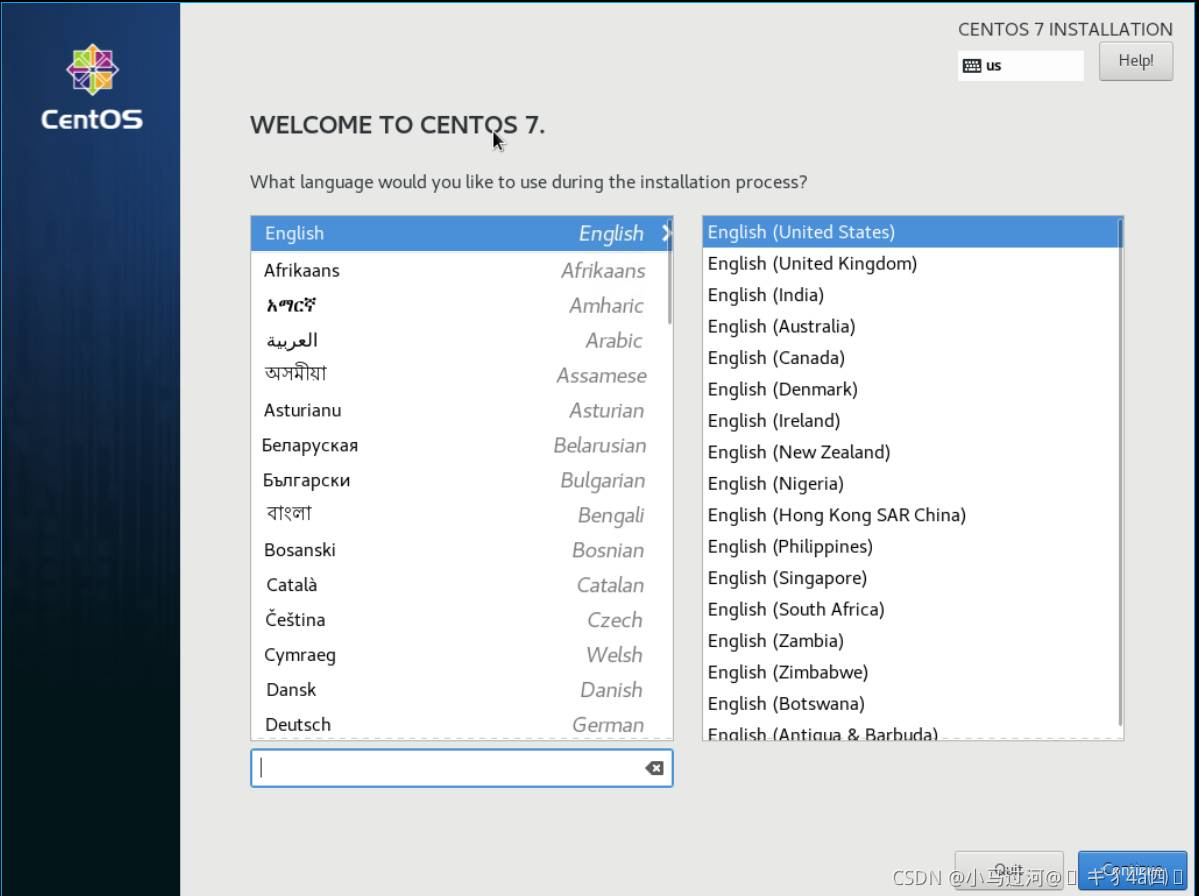
(2)等待一会会提示如下界面,因为我一般安装都是使用英文界面,所以此步骤默认选择 “English” ,然后点击右下角的 “Continue” :
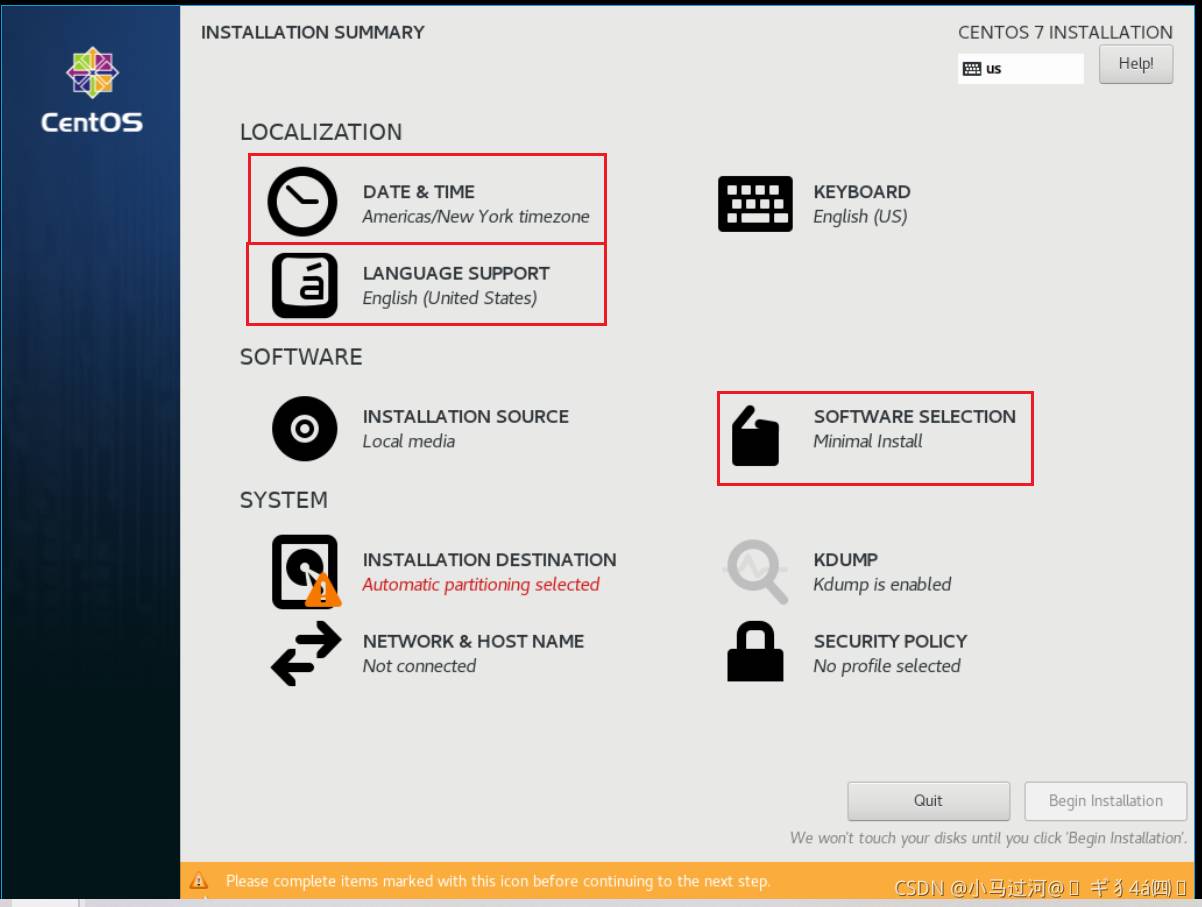
(3)然后出现如下界面,先看前一部分需要做的配置主要有时间设置、语言支持选择和软件安装选择(选择安装成服务器模式还是桌面模式,或者其他模式):
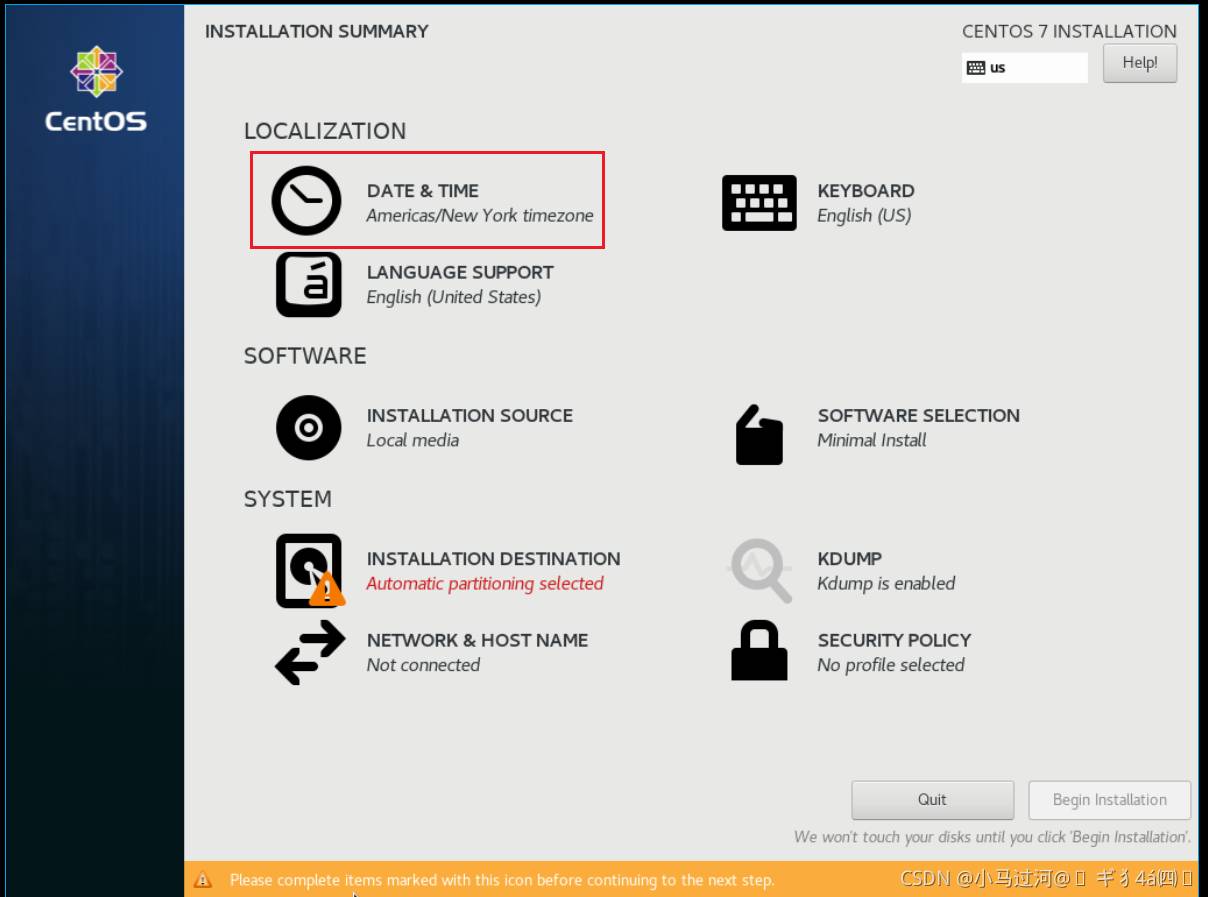
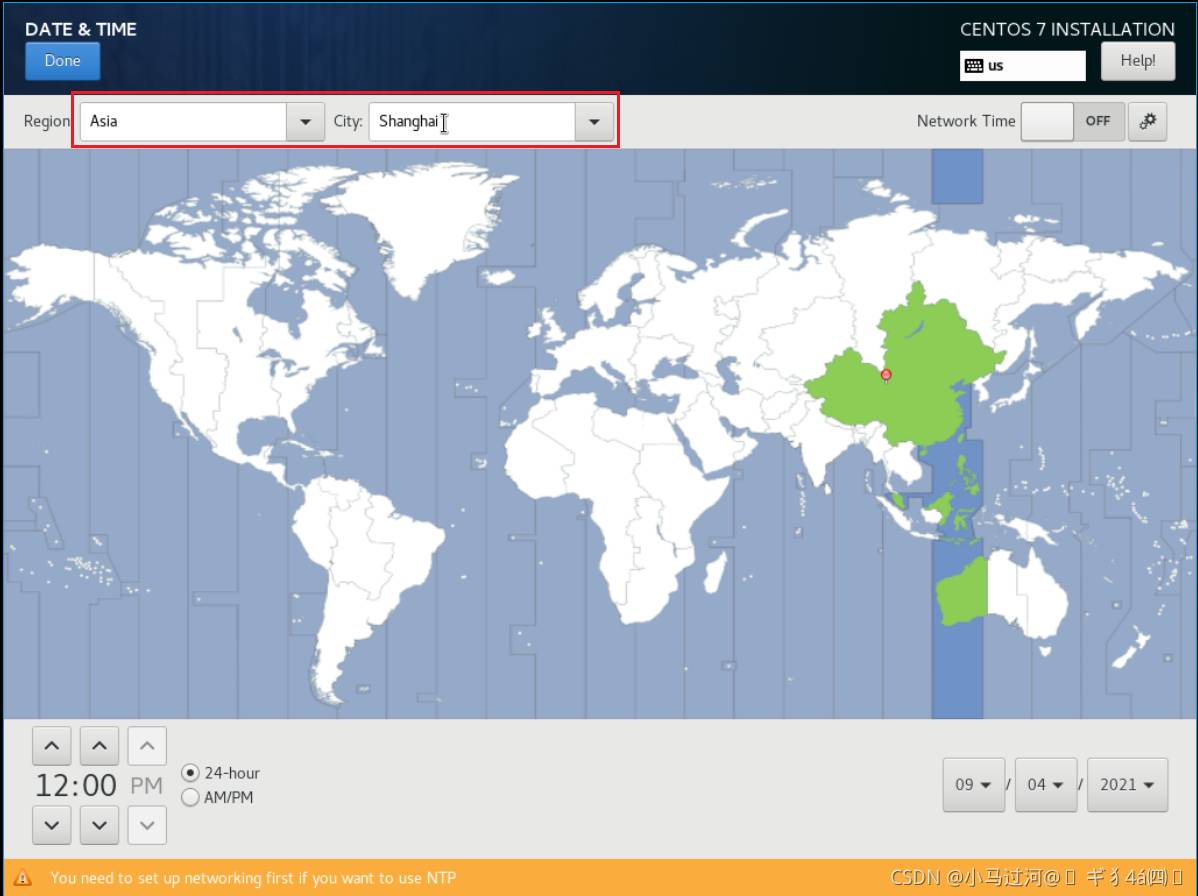
(4)时区设置,可以通过鼠标在地图上选择地区来确实服务器时间的地区,中国可以选择上海,下方可以设置时间和日期,设置完成后点击左上角的 “Done",会返回刚才进来时的界面:
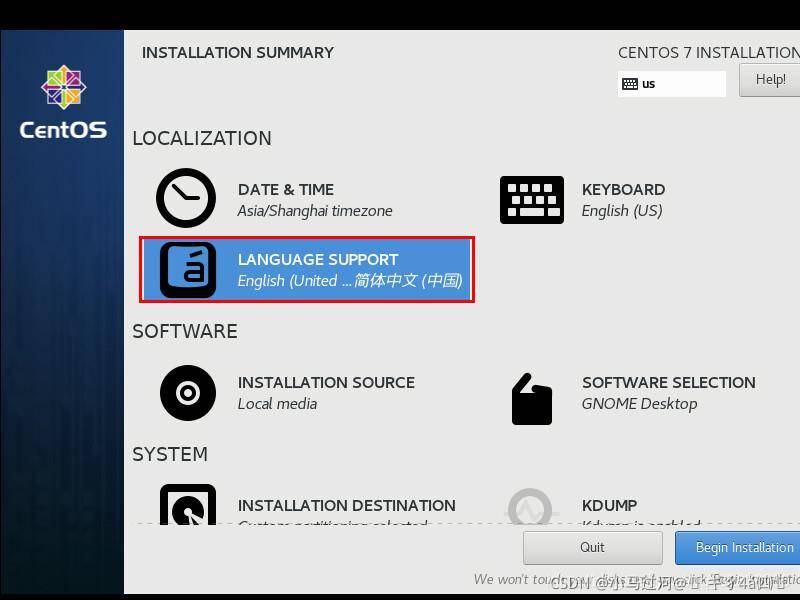
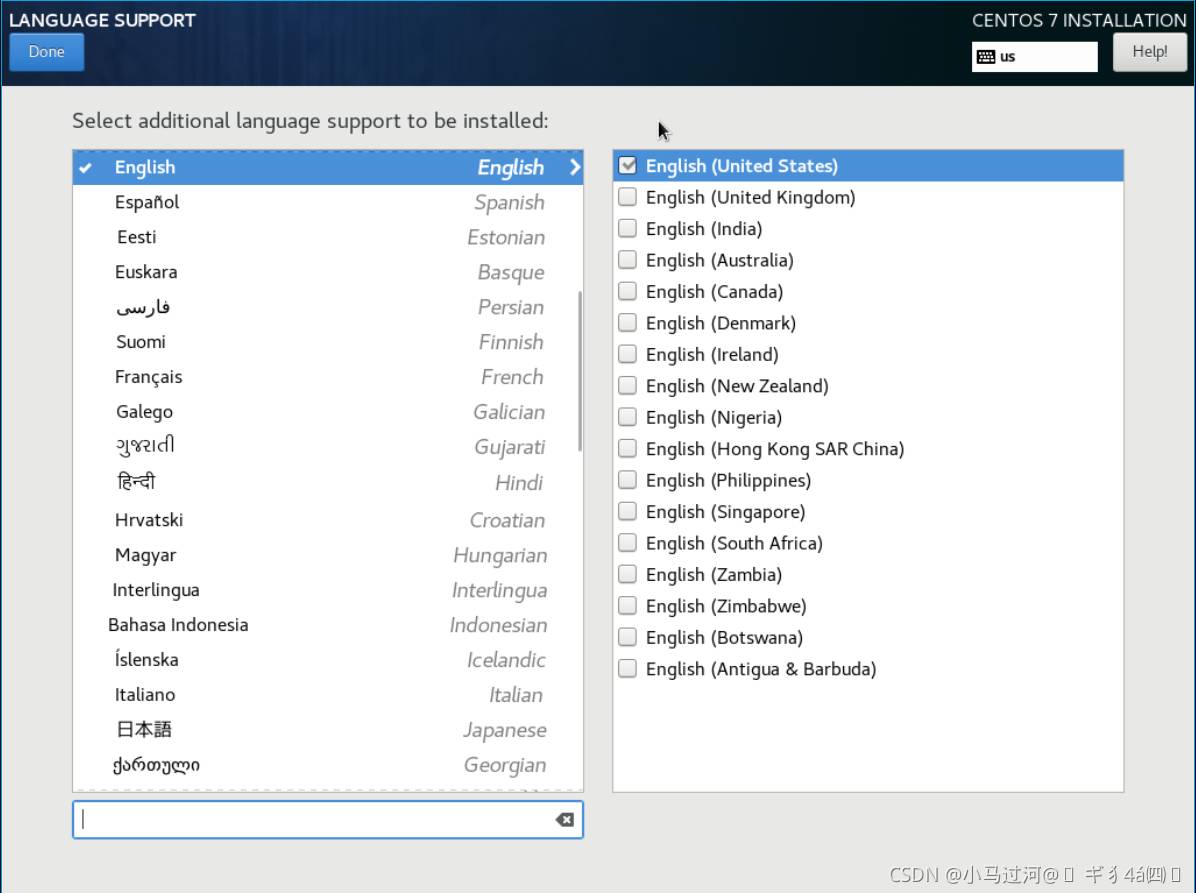
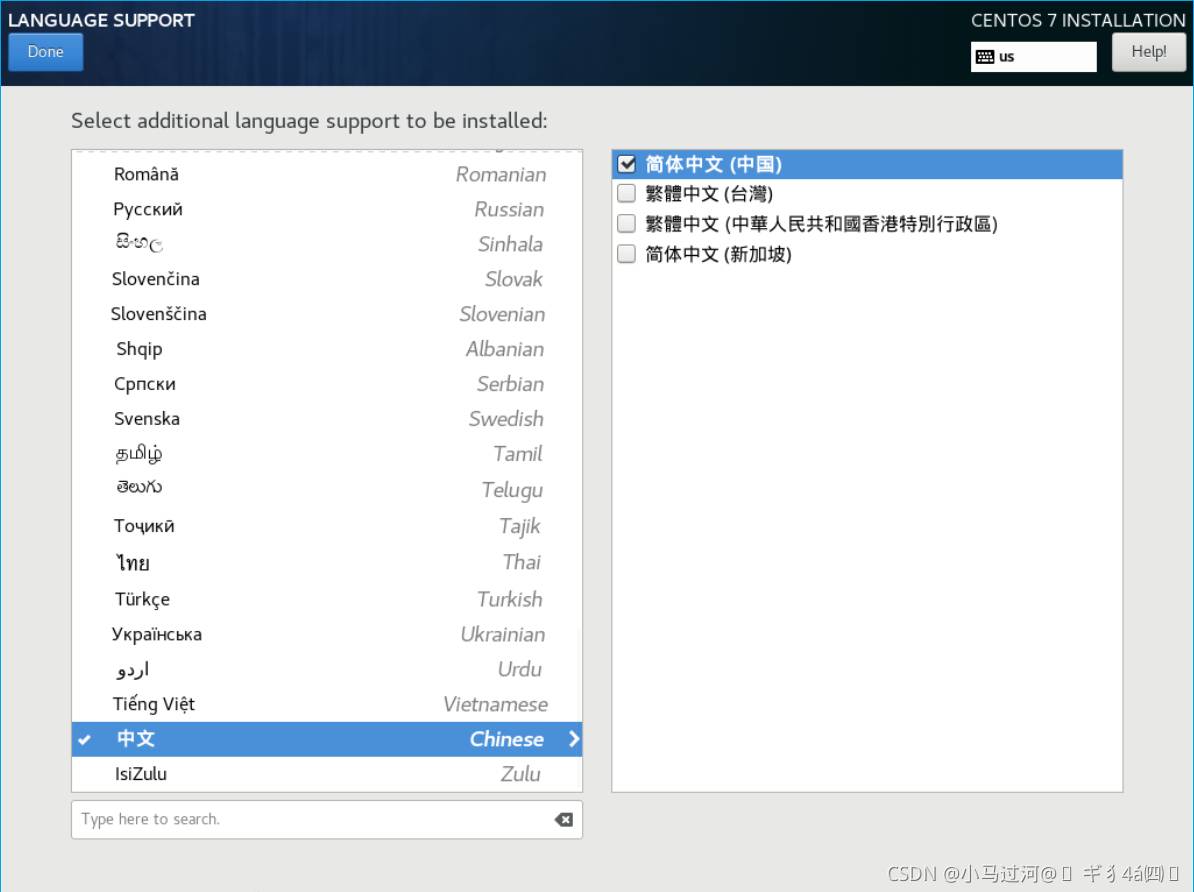
(5)设置系统支持的语言,点击截图所示图标,进入设置界面,默认已经选中英语,还可以下拉找到中文,然后选中简体中文,配置完成后点击左上角 ”Done“:
(6)点击截图所示的软件选择,进入后选择系统安装的模式,本次安装是桌面版,所以选择 ”GNOME Desktop“,选择完成后点击 ”Done“ 确认:
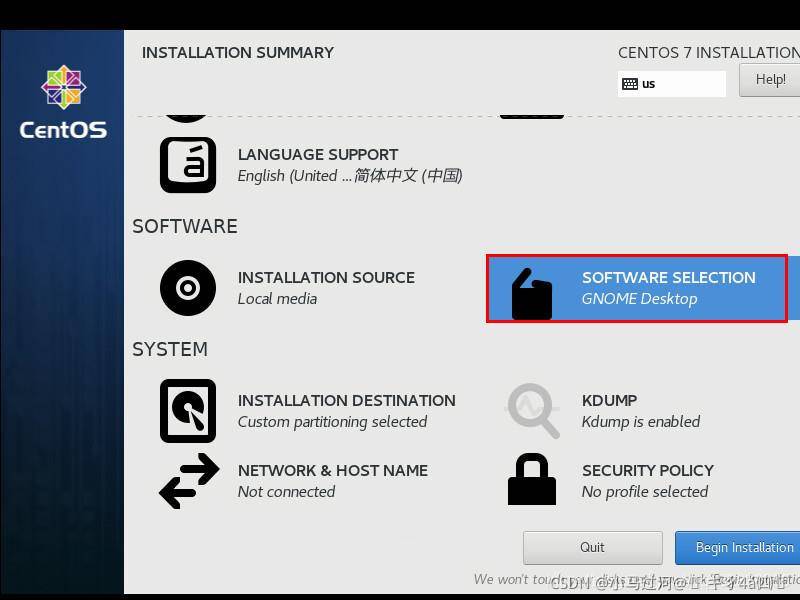
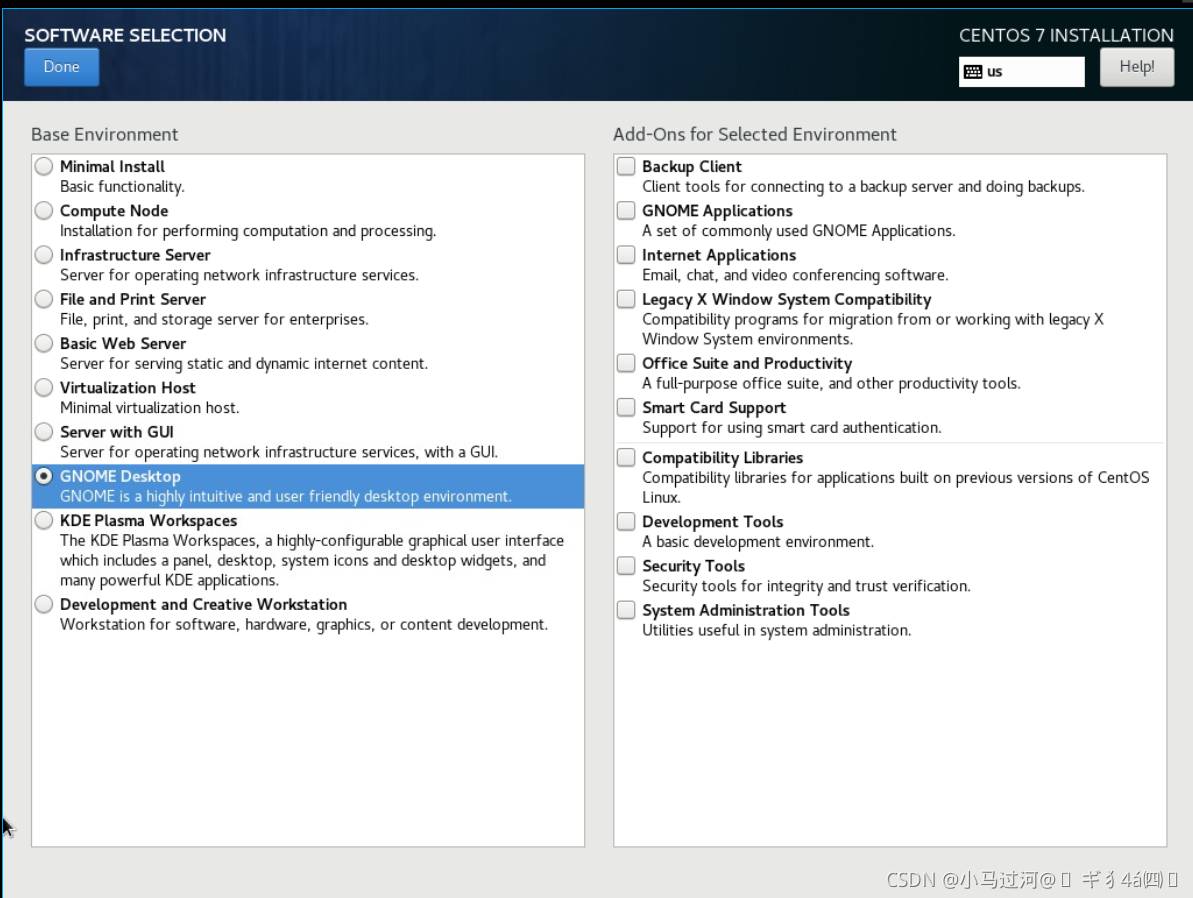
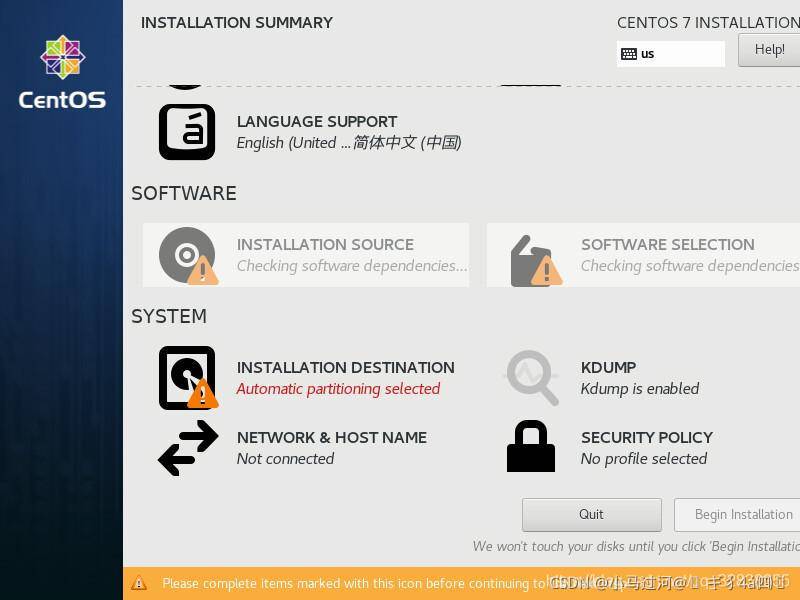
注意一点的是,返回时会需要等一会才能确定,如下截图所示:
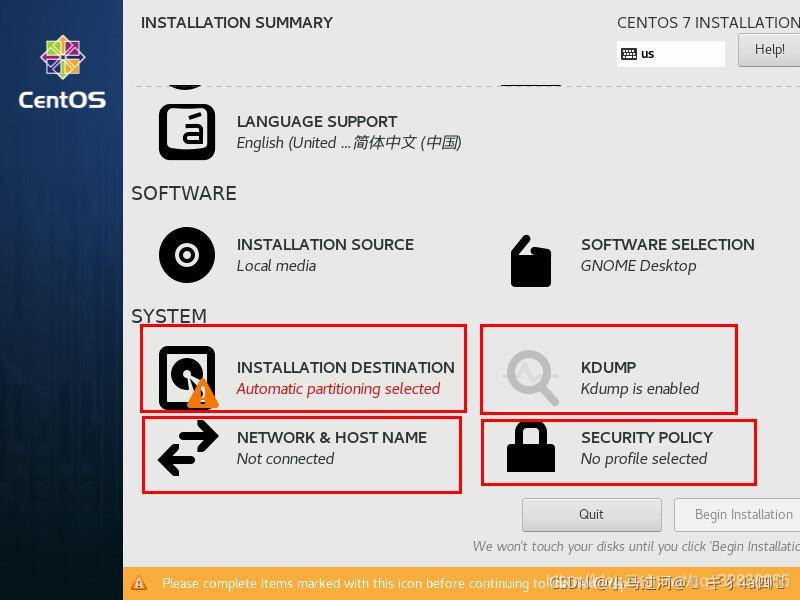
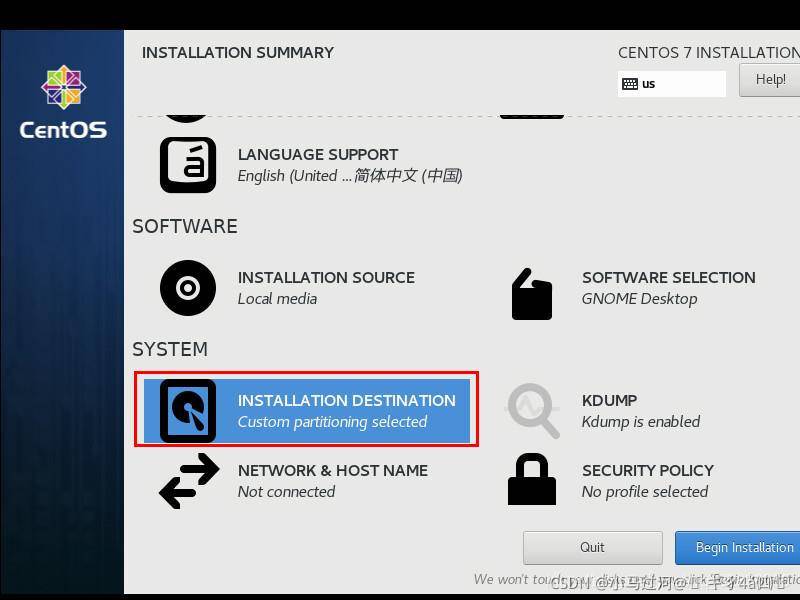
(7)以上配置完成后,下拉会看到如下截图,里面需要配置的有 INSTALLATION DESTINATION(系统安装位置,磁盘分区)、NETWORK & HOST NAME(网络和主机名配置)、KDUMP和SECURITY POLICY(这两项暂时不用配置):
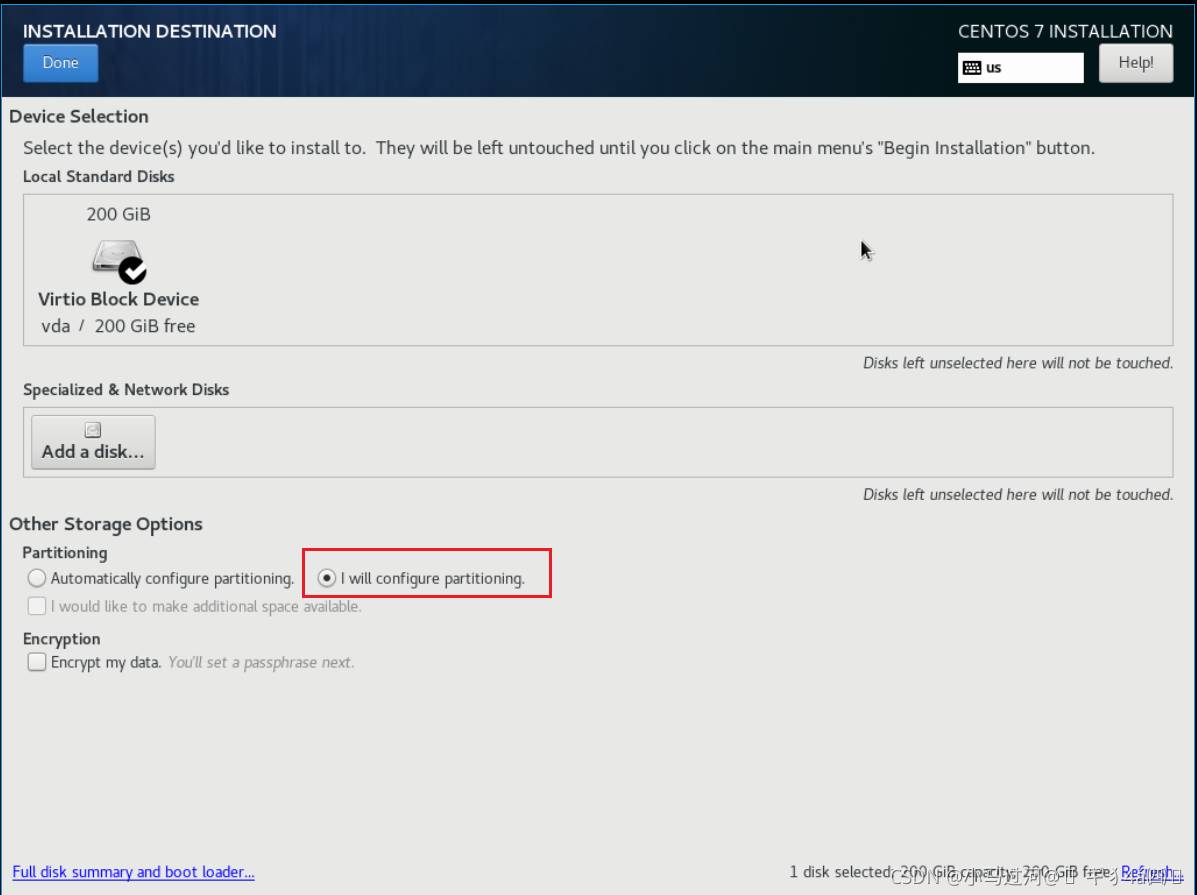
(8)点击 INSTALLATION DESTINATION,选怎系统安装位置,并进行磁盘分区:
选择手动配置分区(I will configure partitioning),然后点击 “Done” 确认:
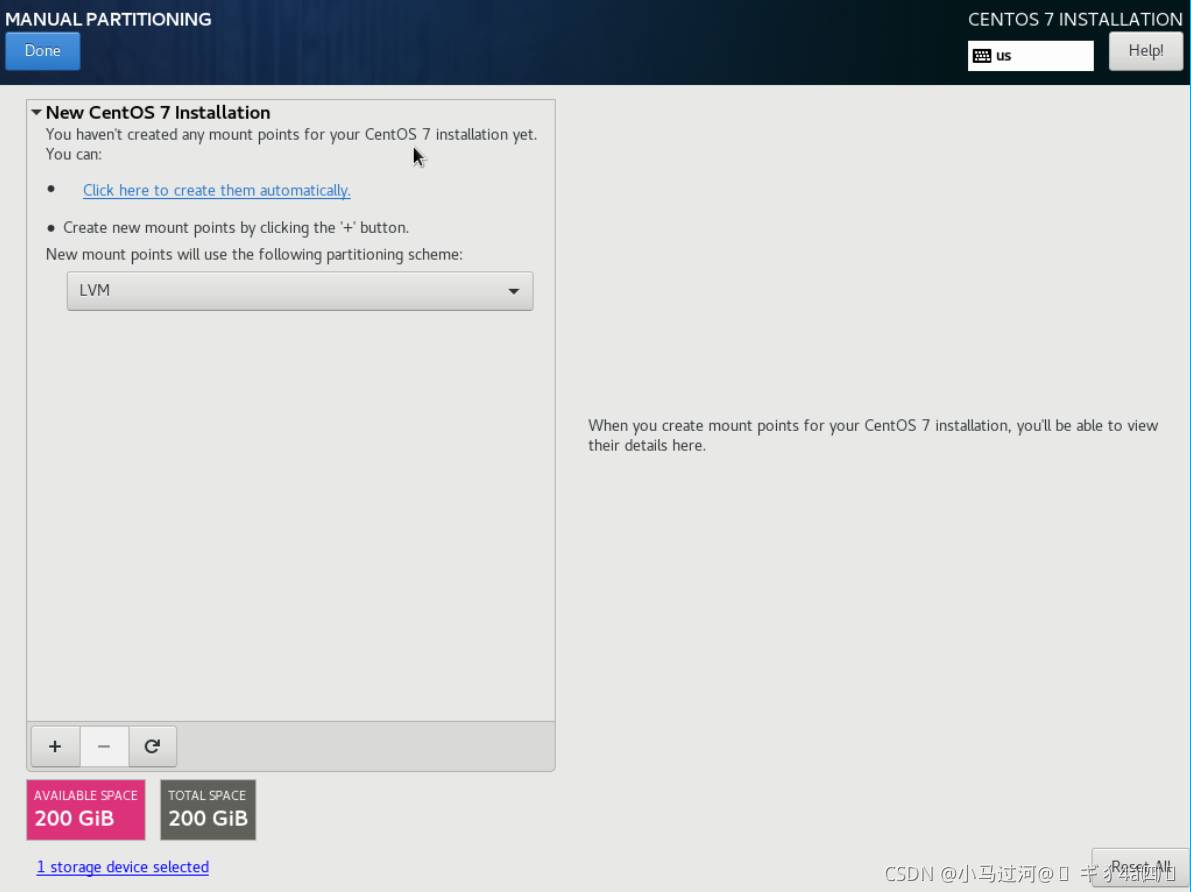
点击确认(Done)后跳转至分区界面,在LVM下拉选项中可以选择标准分区、逻辑分区(LVM)等,本次选择LVM逻辑卷方式(主要考虑以后扩展磁盘方便):
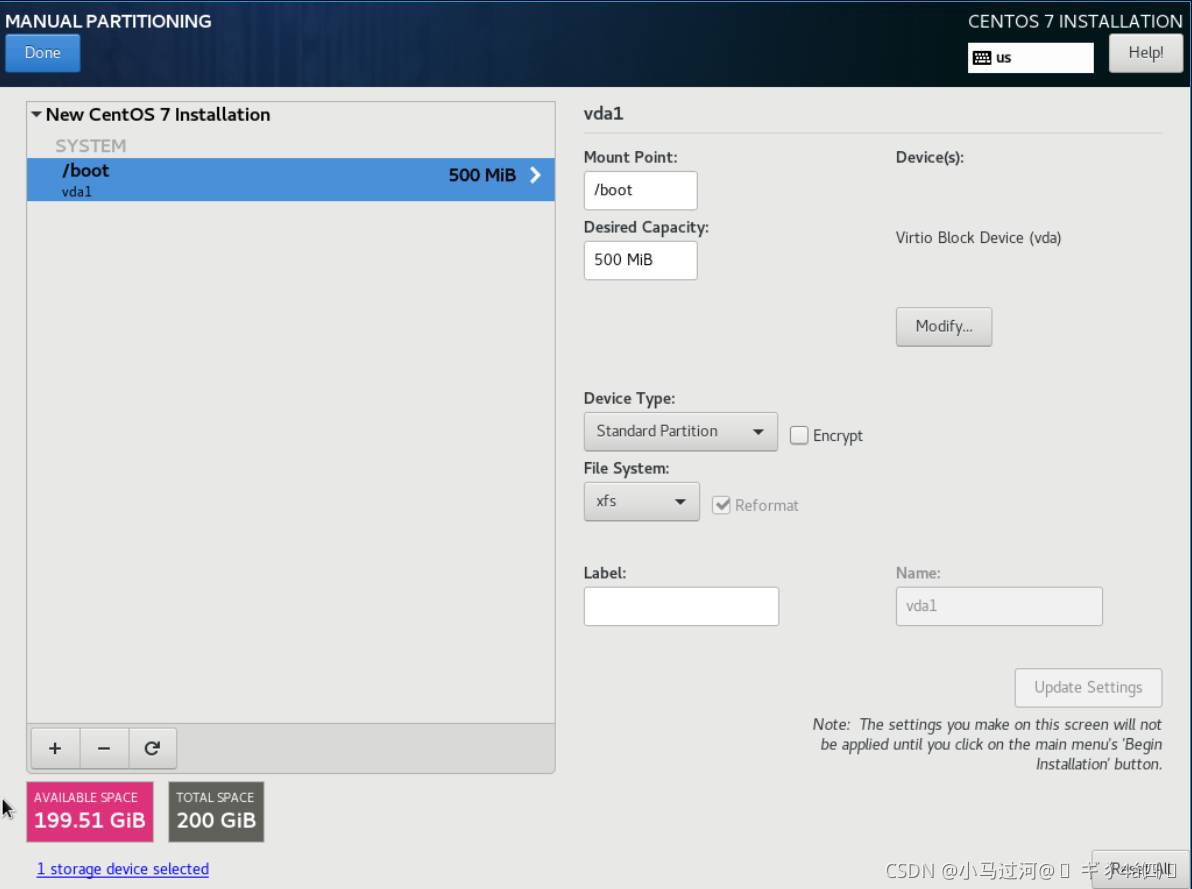
(9)点击 ”+“ 号进行手动分区,本次主要分是三个分区:boot、swap、/,具体大小如下,分区完成后点击 ”Done“ :
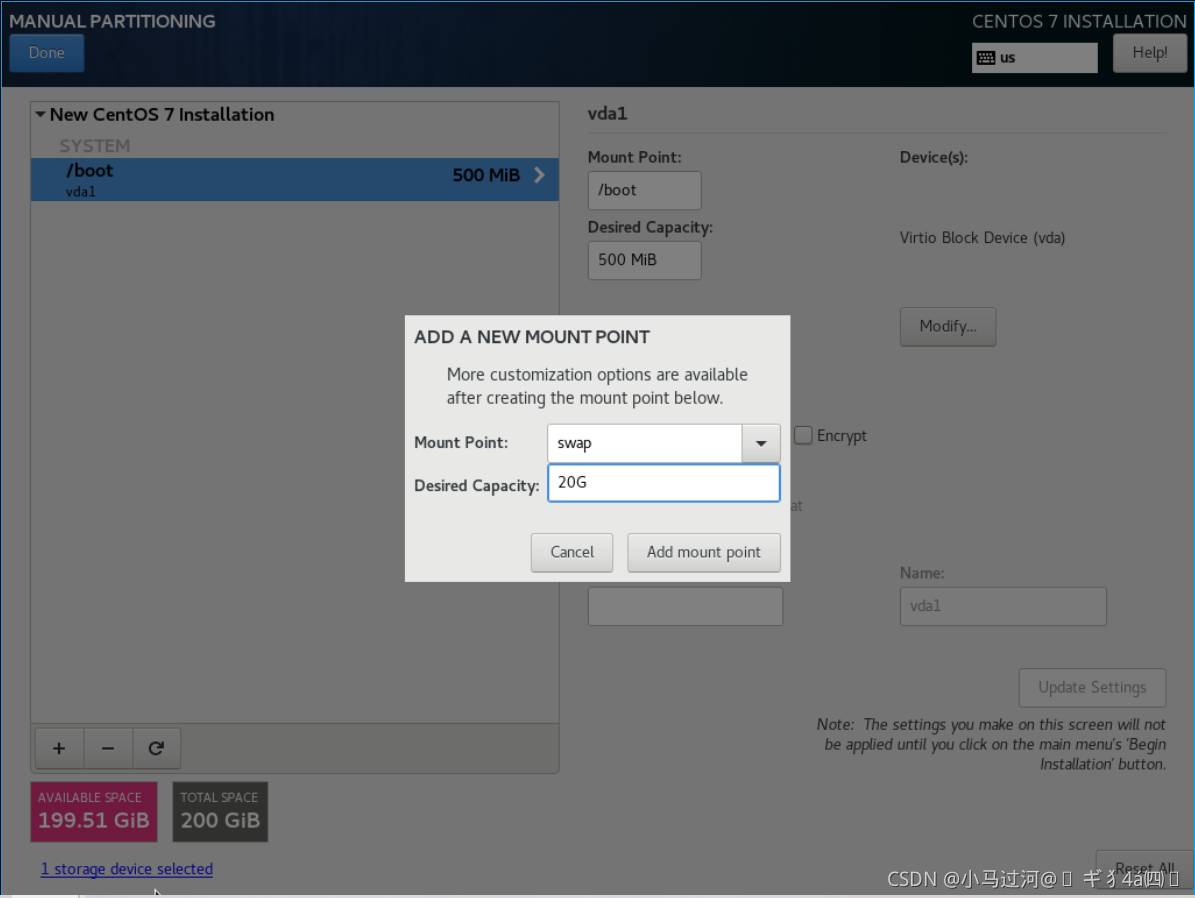
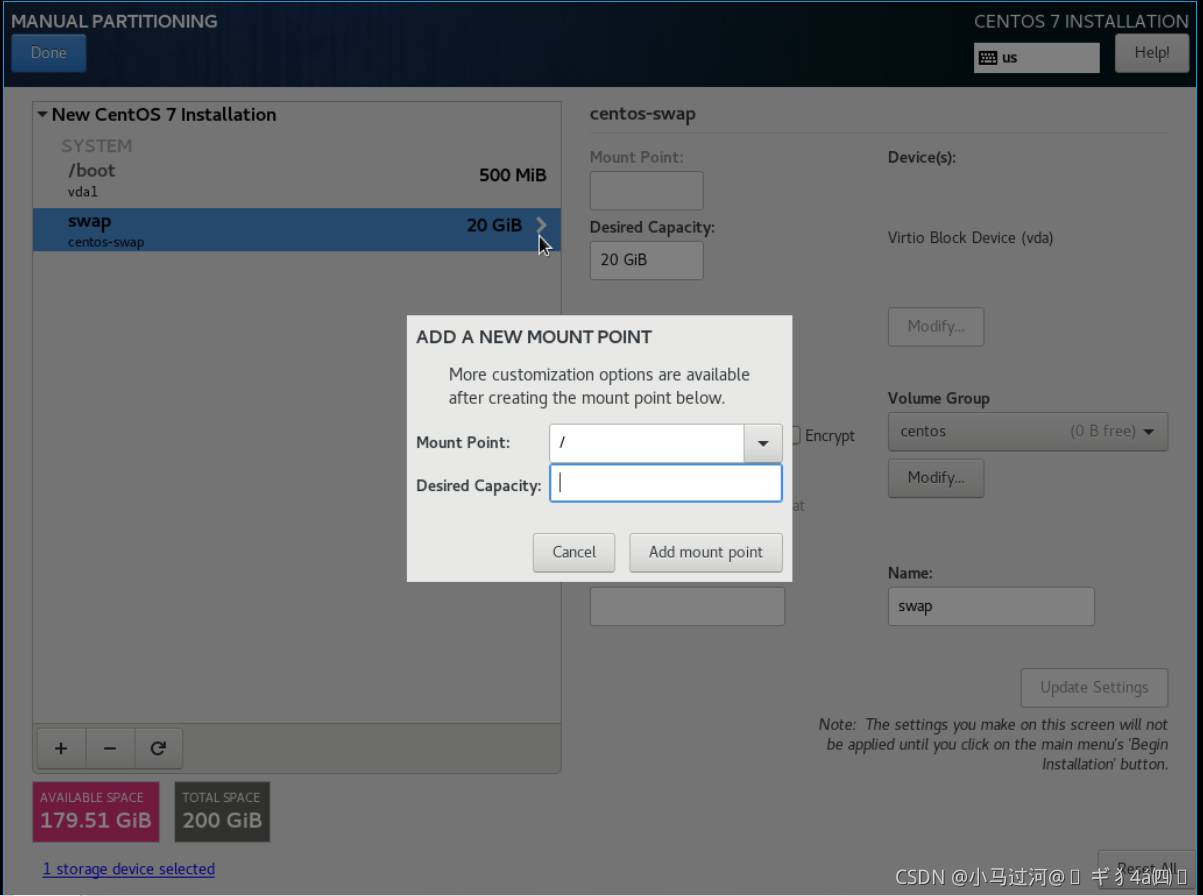
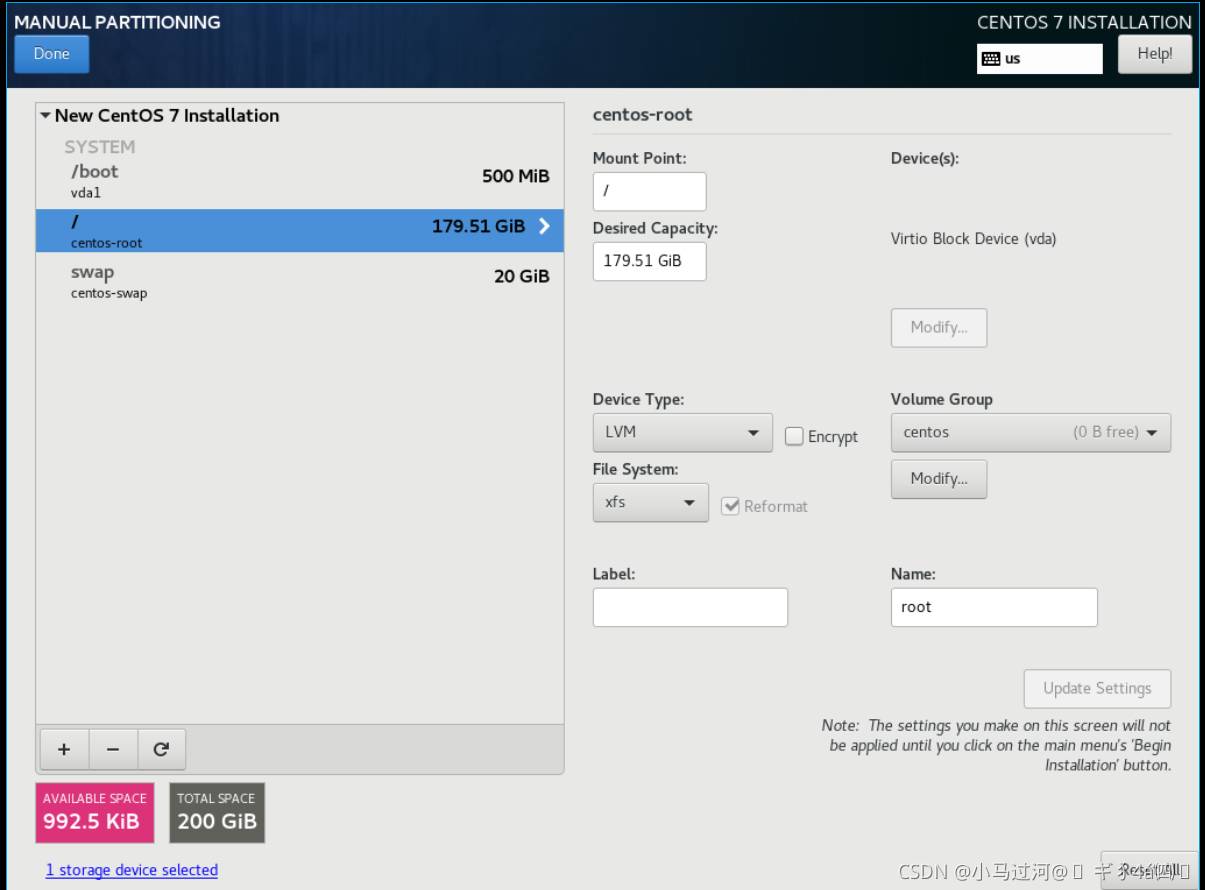
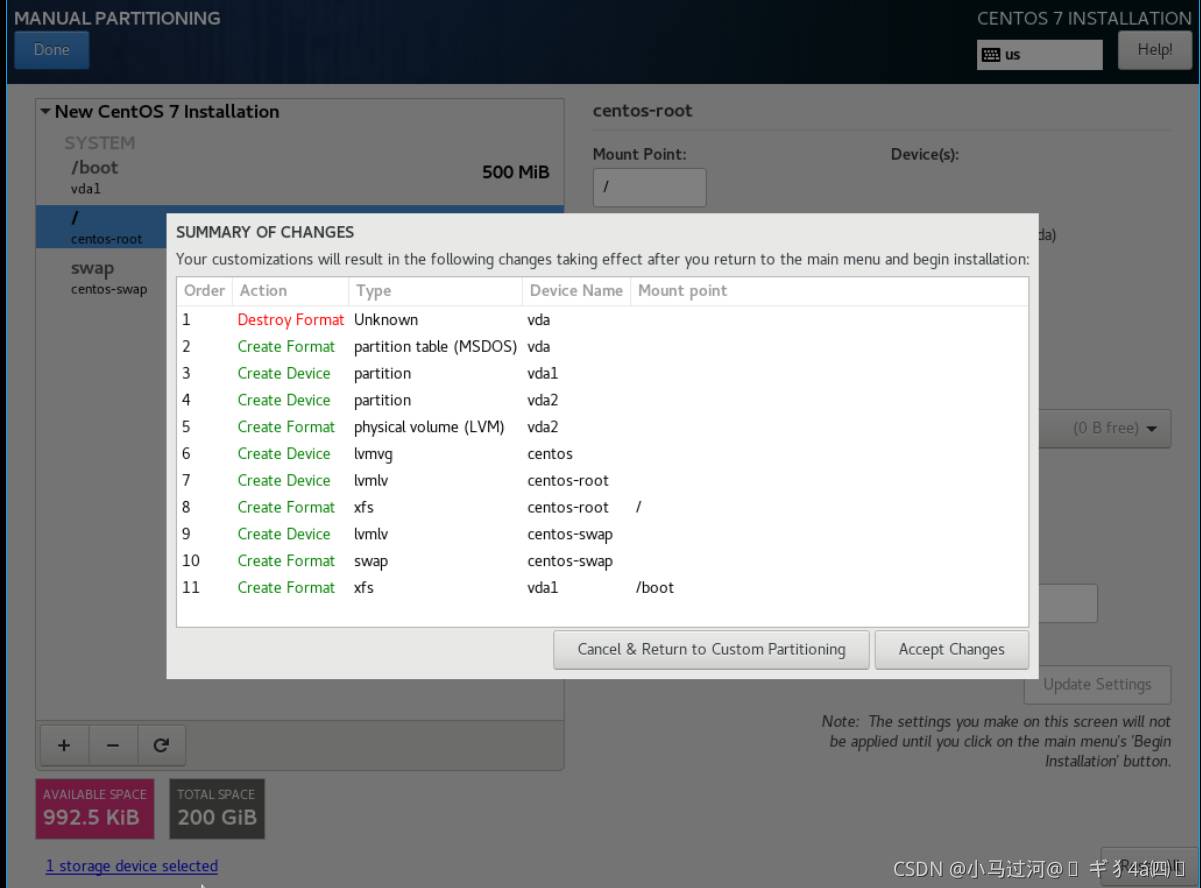
点击 ”Done“后会提示你对磁盘的修改,没有问题后点击 ”Accept Changes“:
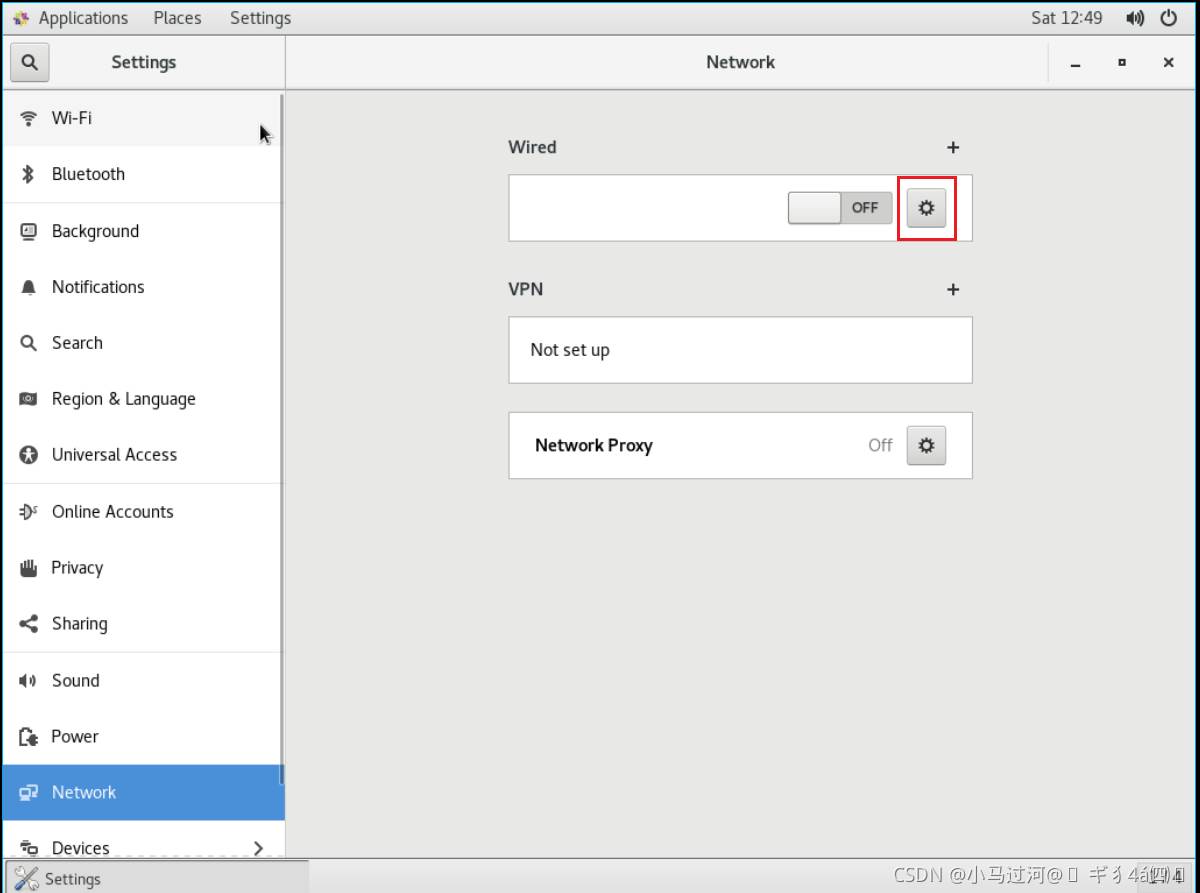
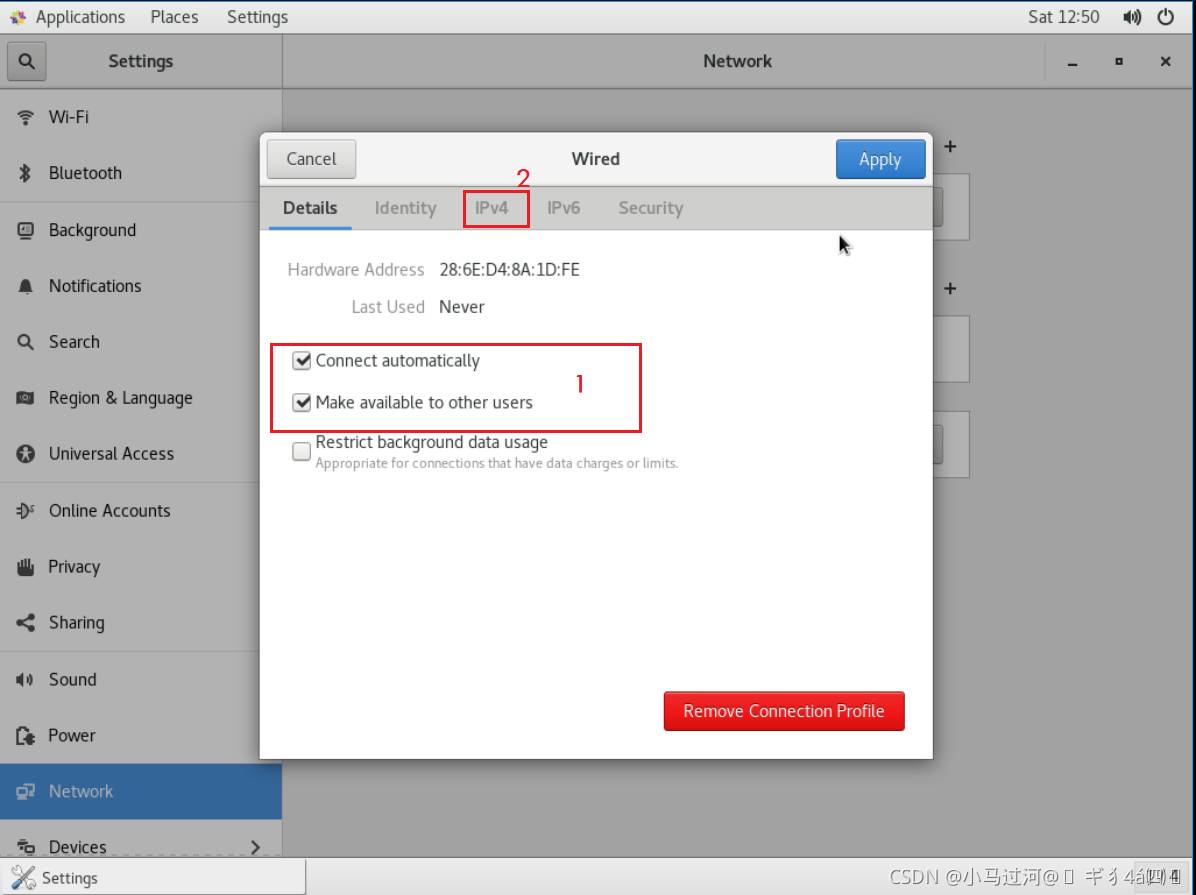
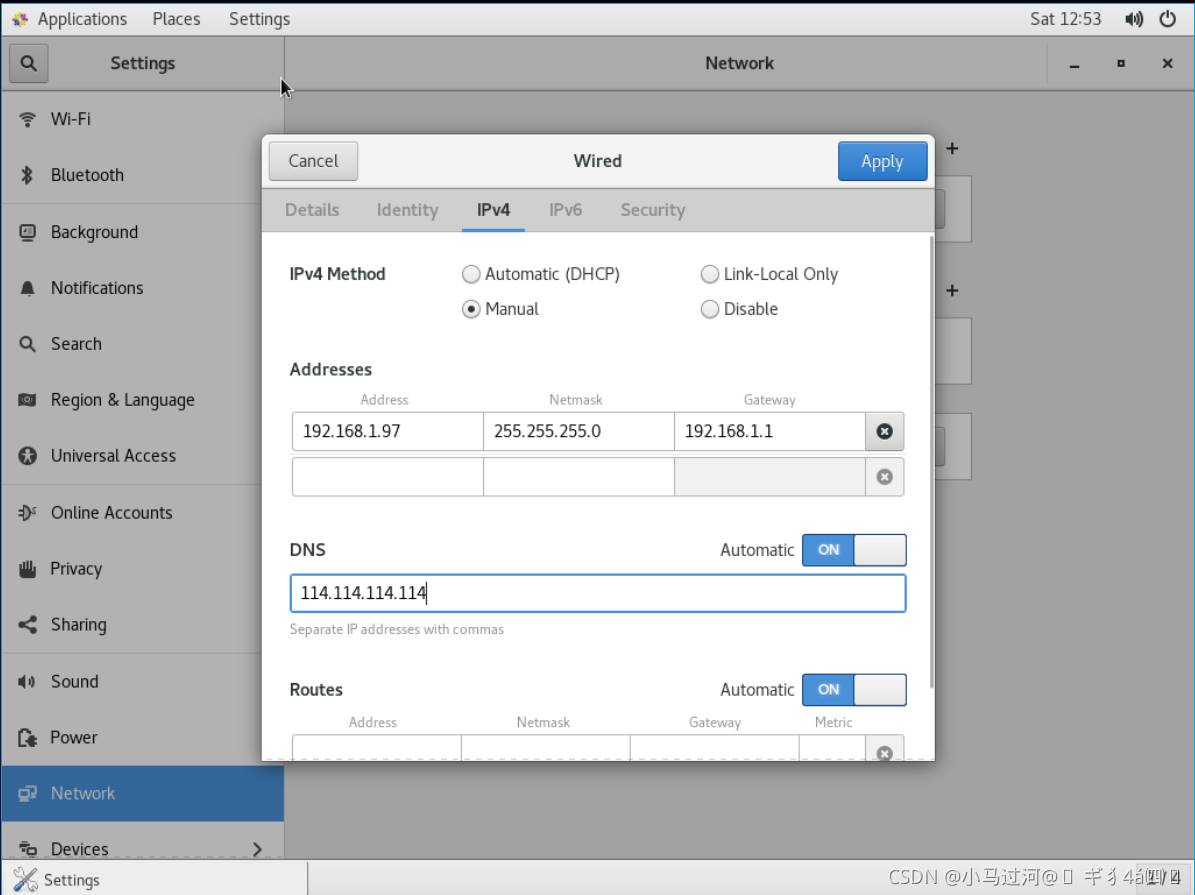
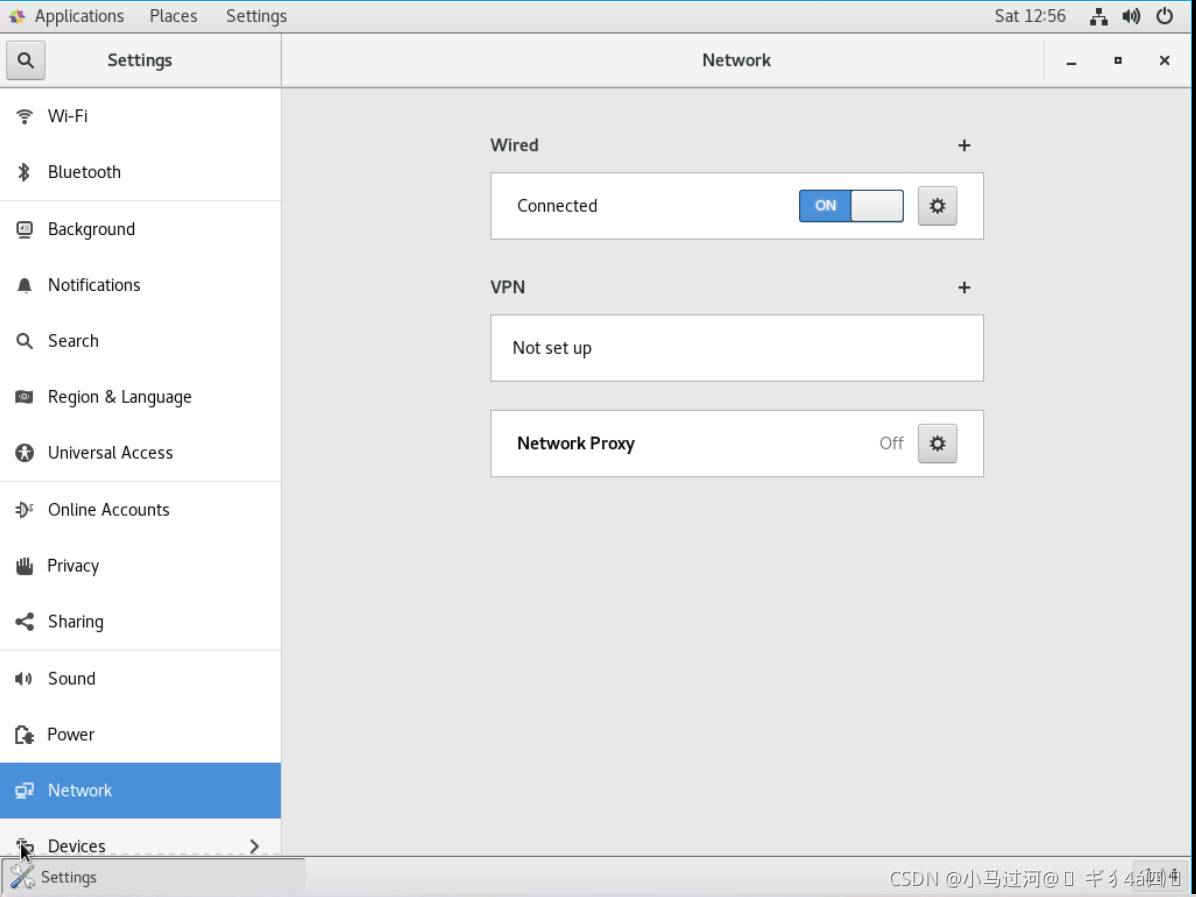
(10)配置网络和主机名,点击进入配置界面:
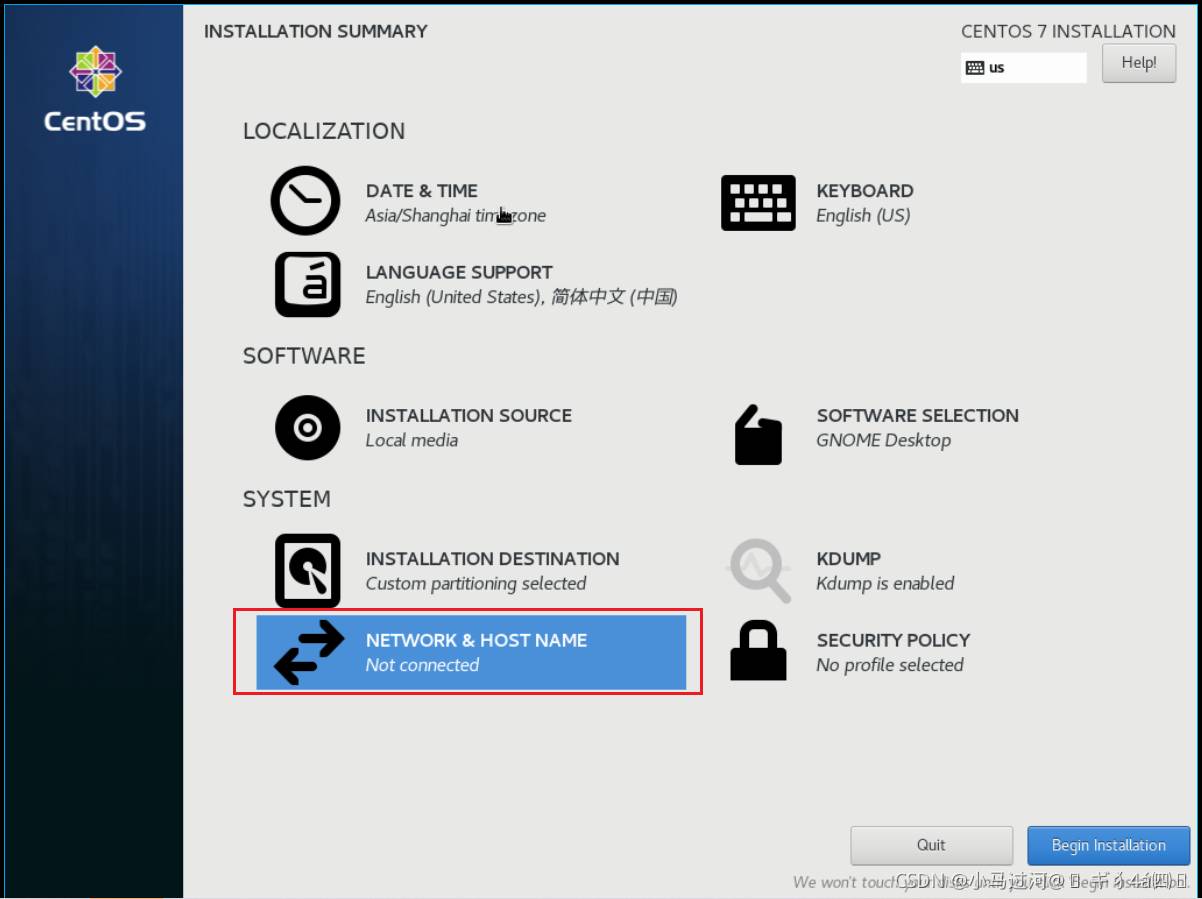
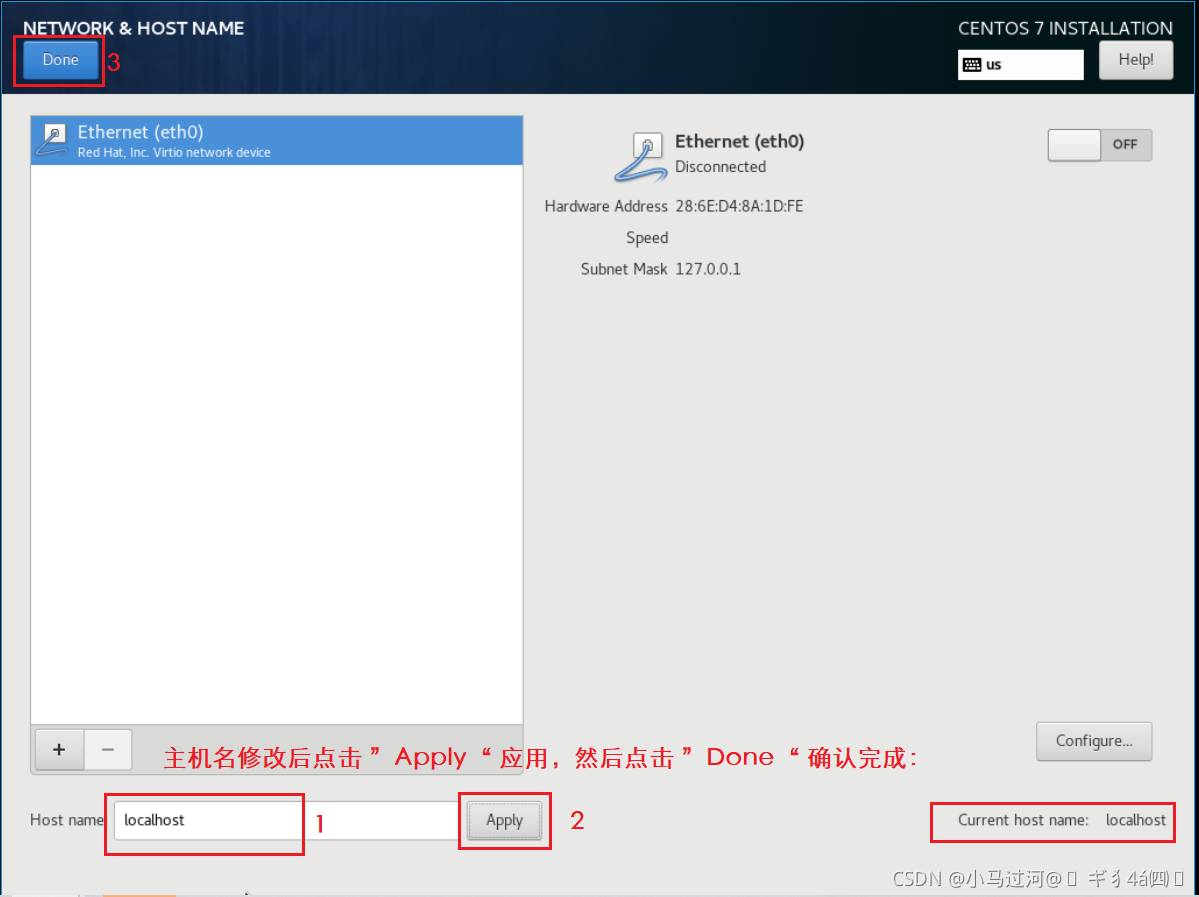
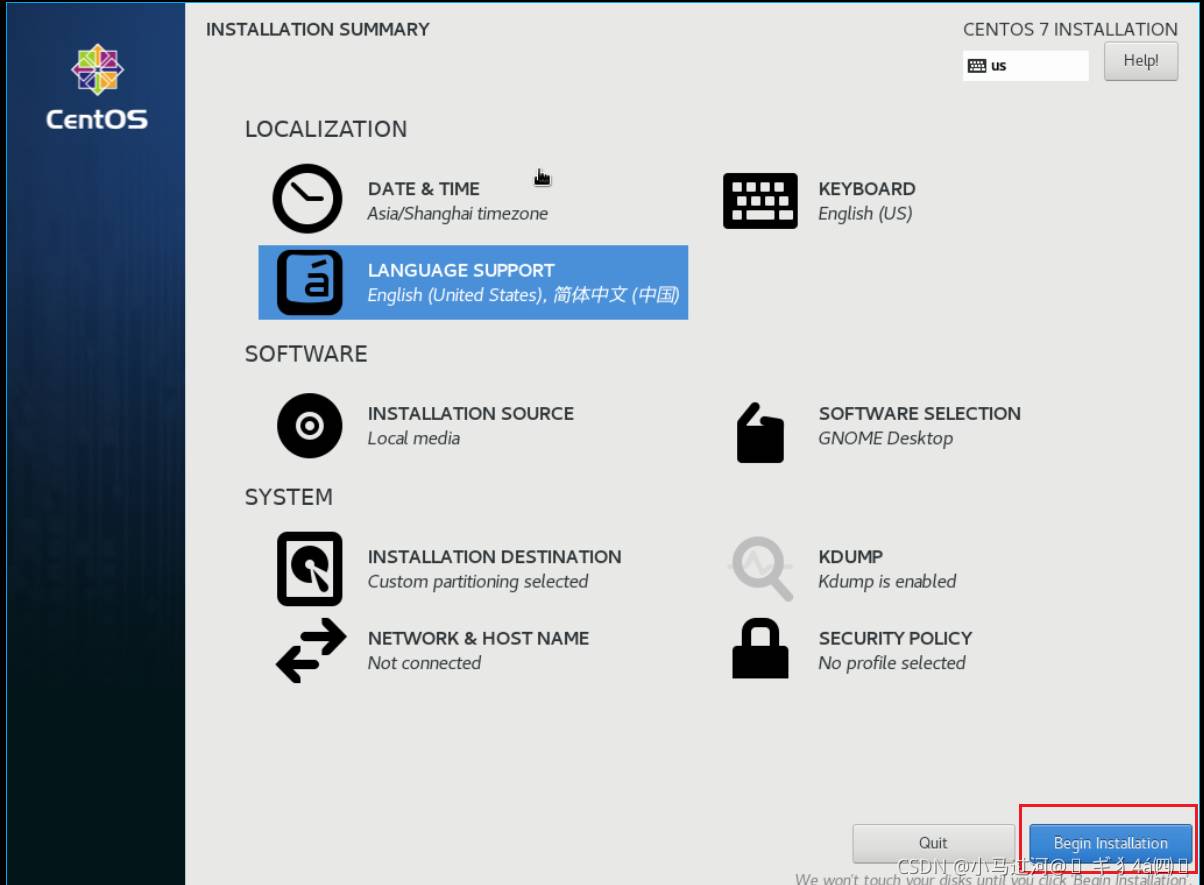
(11)然后界面后,点击右下角的开始安装 ”Bgin Installation“:
进入安装界面,在安装界面还会提示是否配置ROOT用户密码和创建普通用户,可根据需要进行配置(一般会配置root用户的密码):
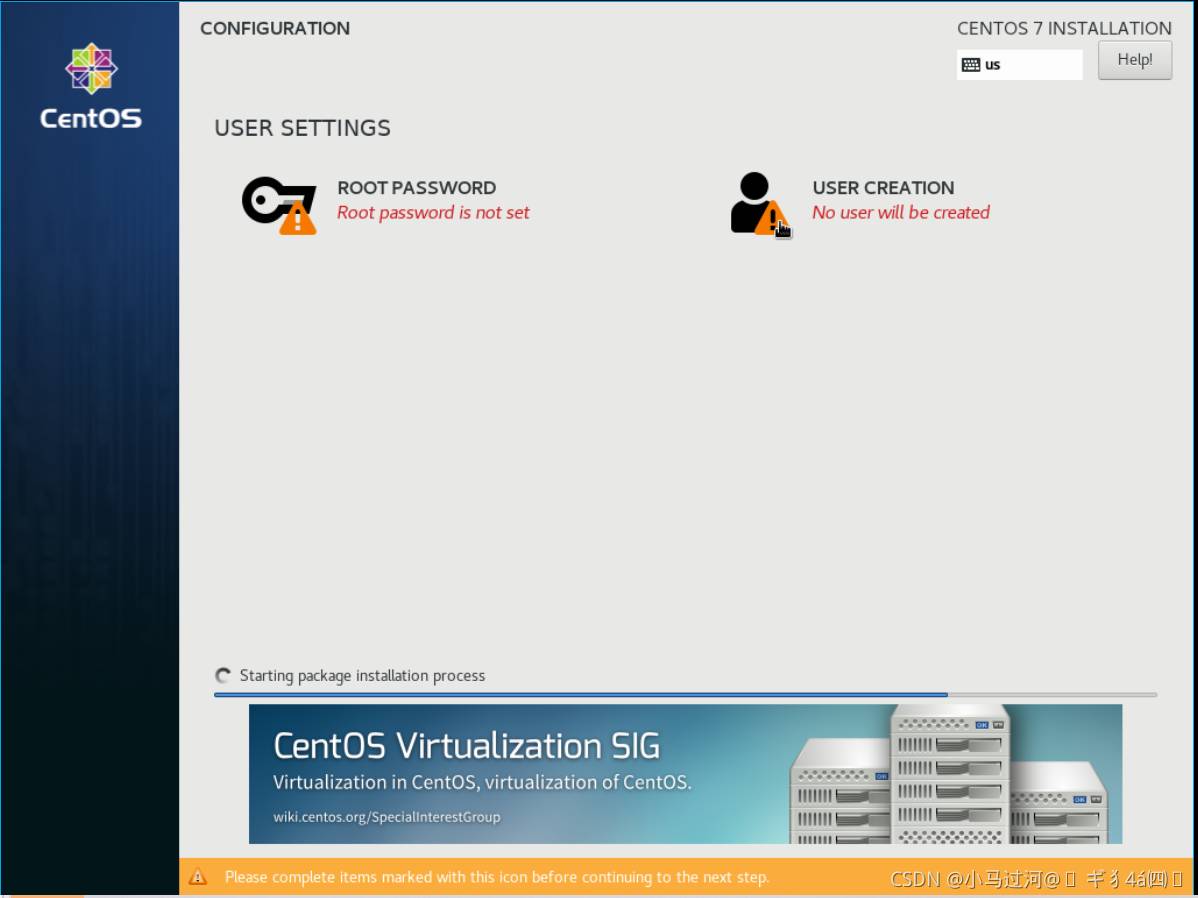
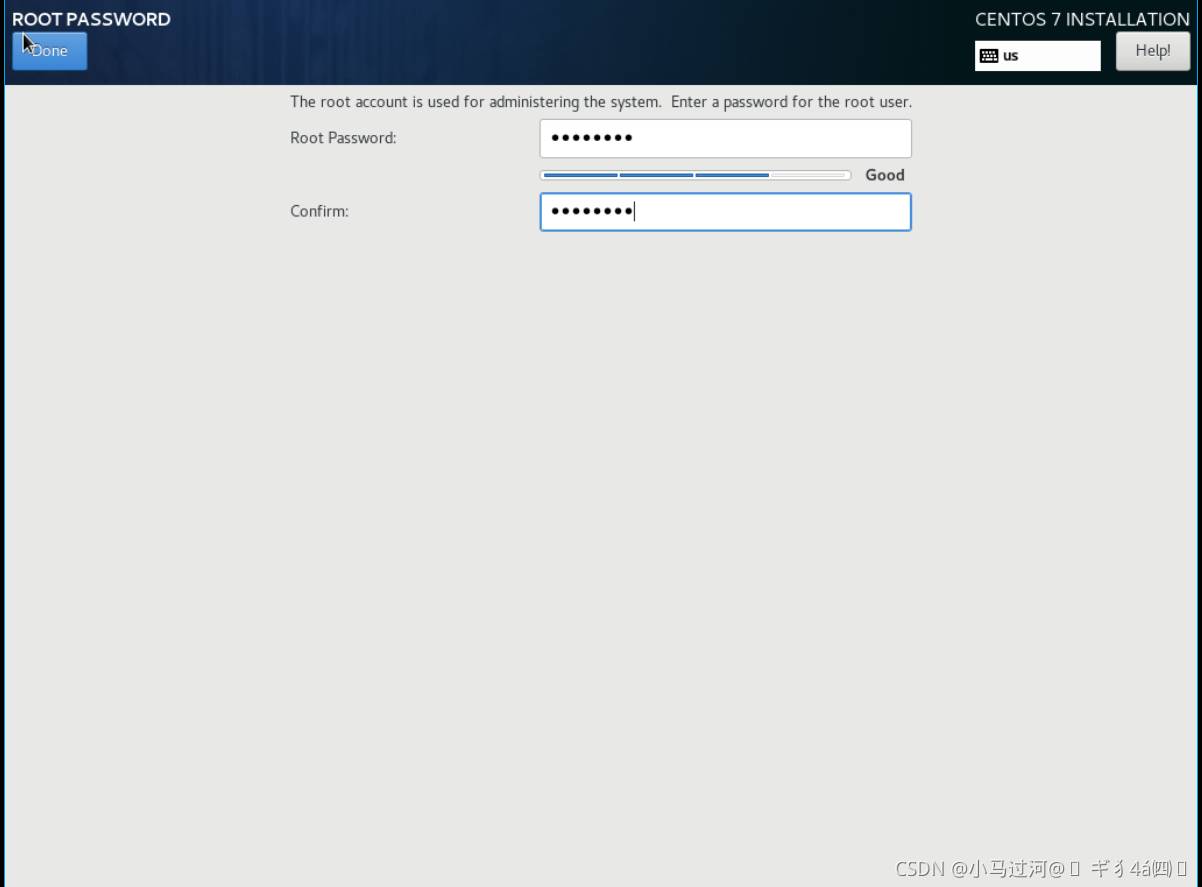
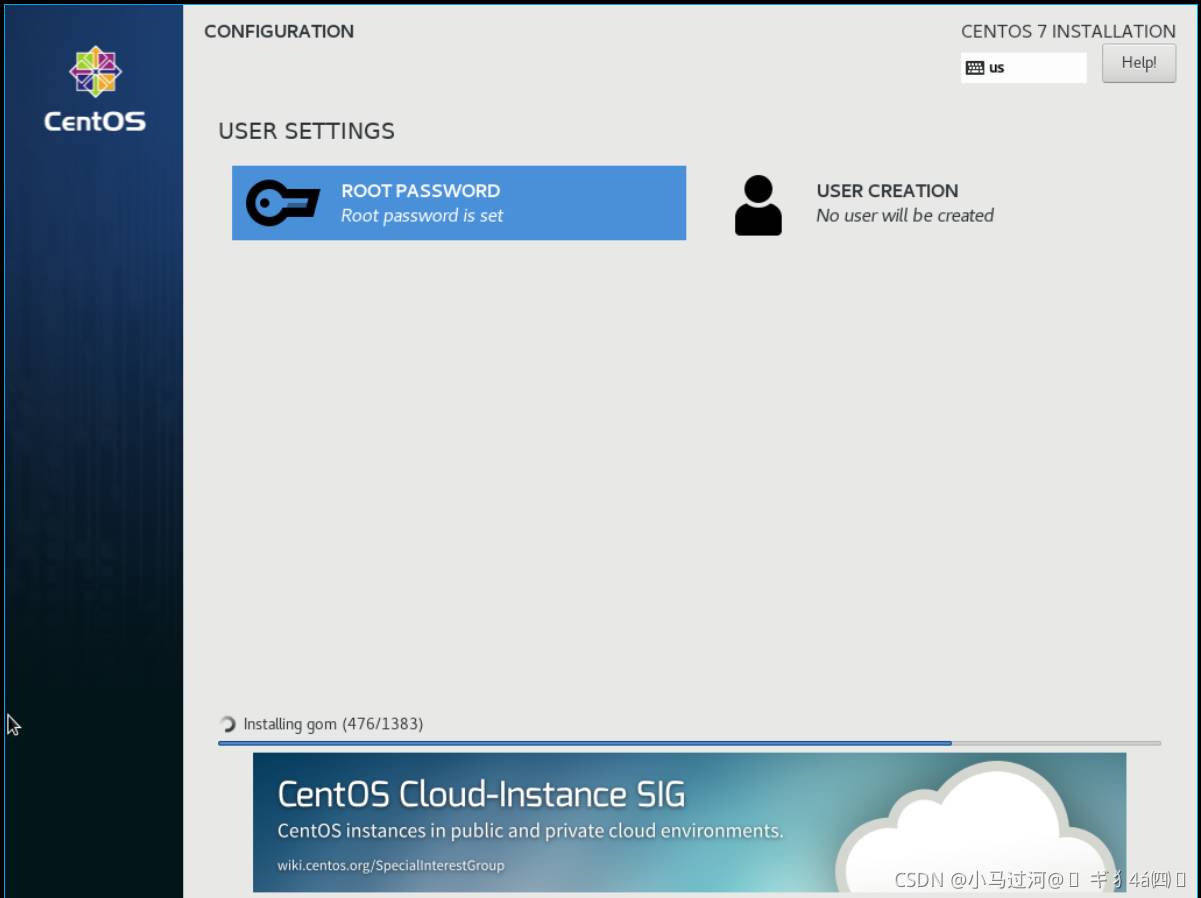
(12)等待安装完成后点击重启 ”Reboot“:
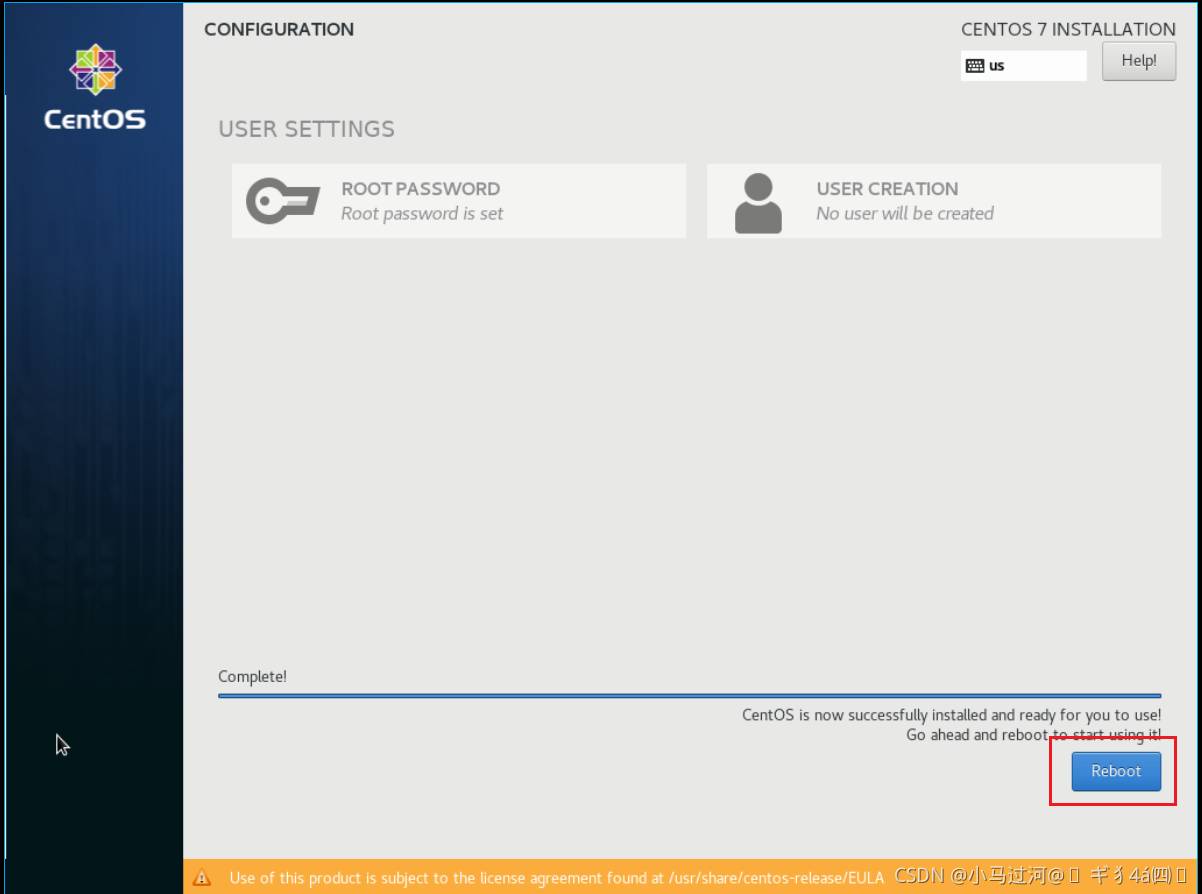
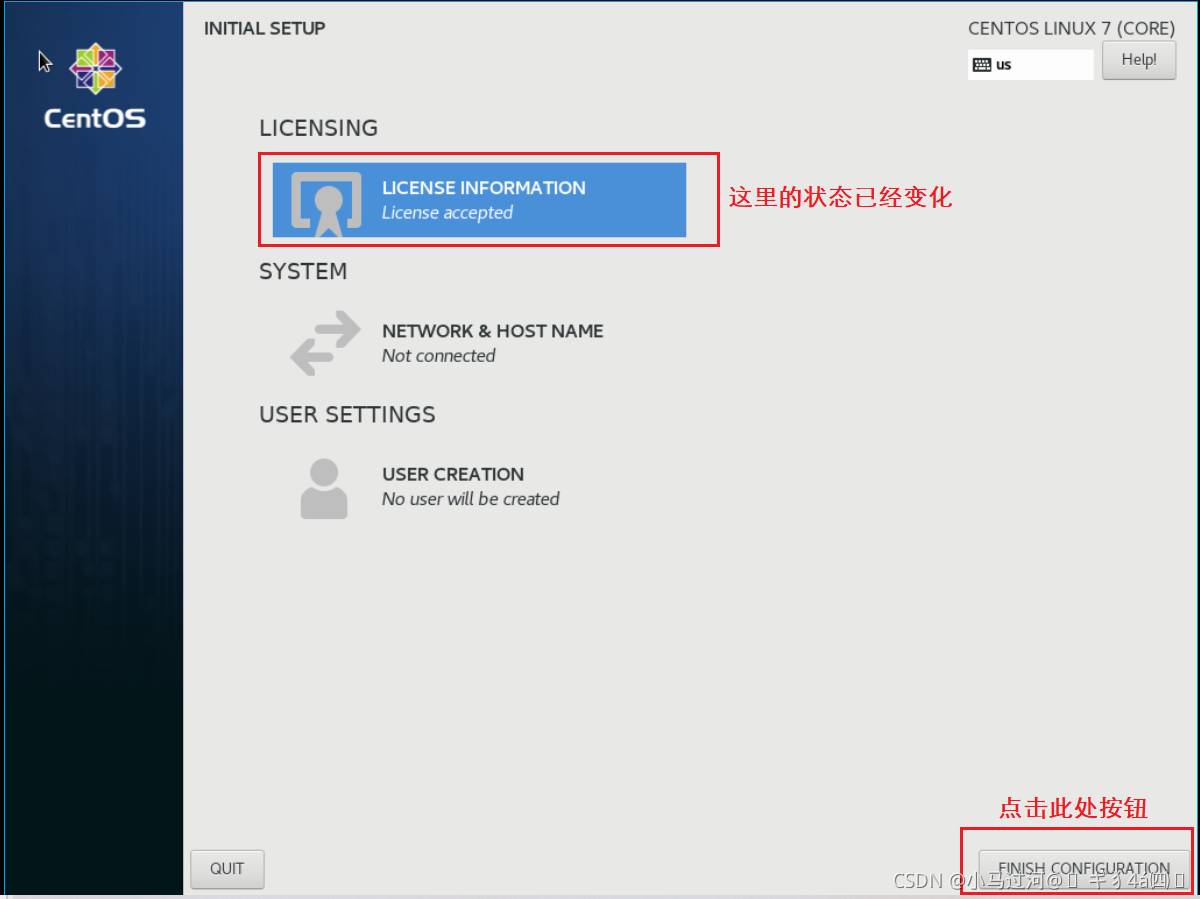
重启完成后进入系统初始化设置界面,此处右下角的FINISH CONFIGURATION是灰色的,不能选择:
在此处需要配置的是 LICENSING,点击进入,然后选择接受,然后点击 ”Done“确认:
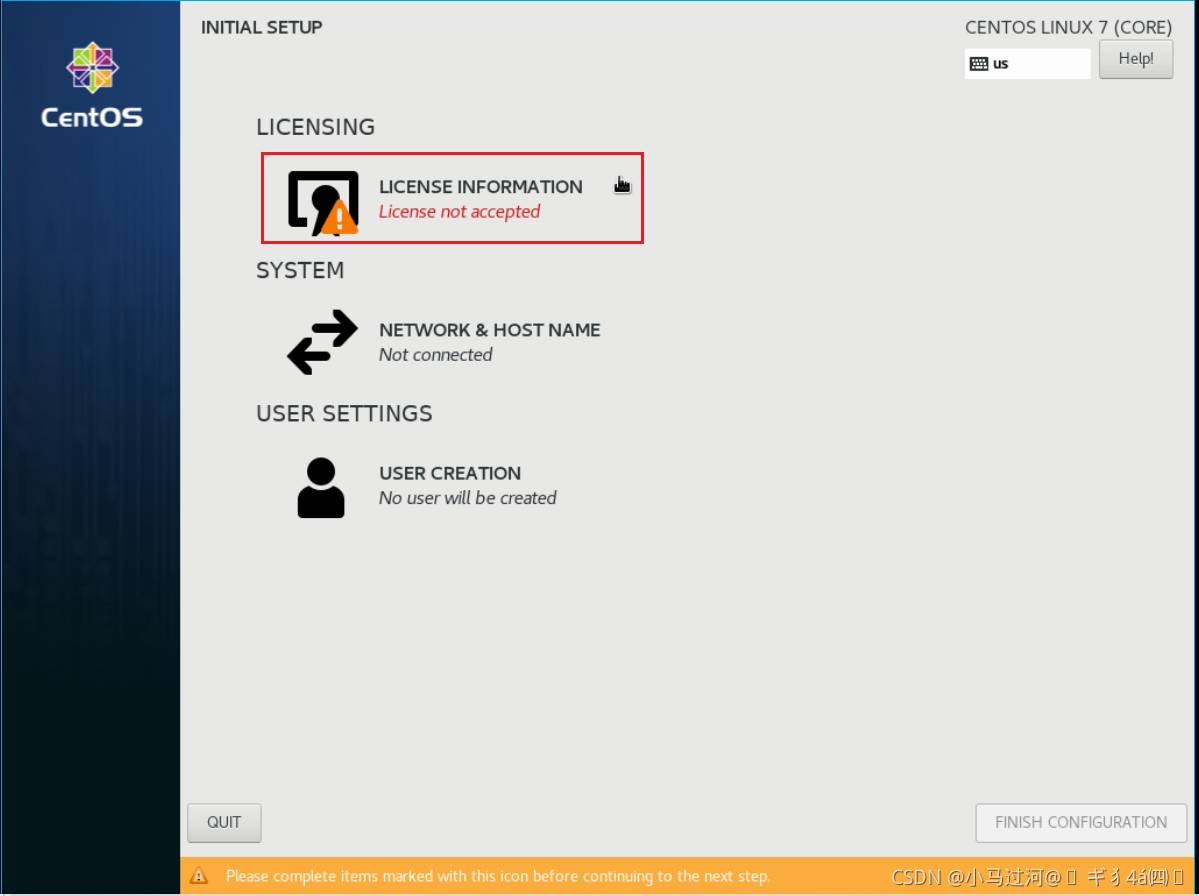
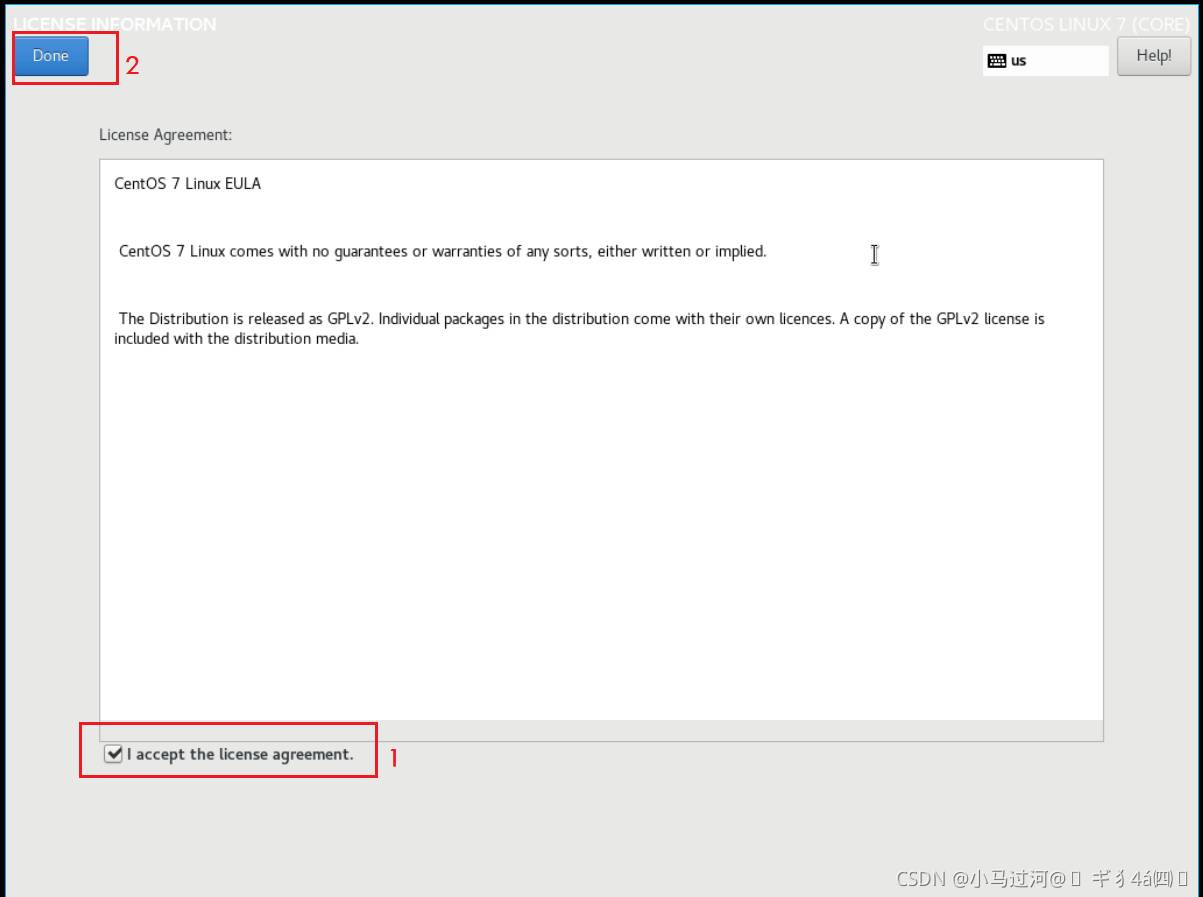
此时右下角的灰色FINISH CONFIGURATION就可以点击,点击后进入下一步配置界面:
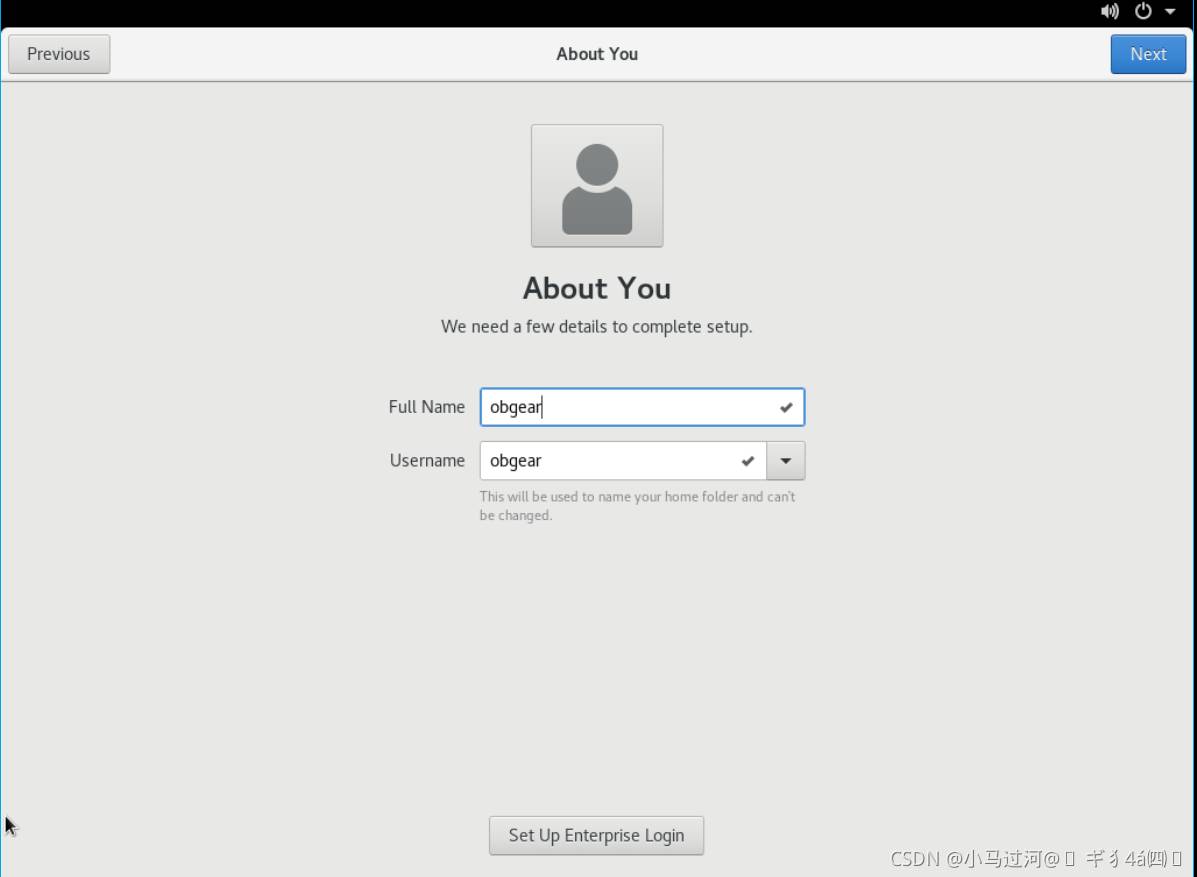
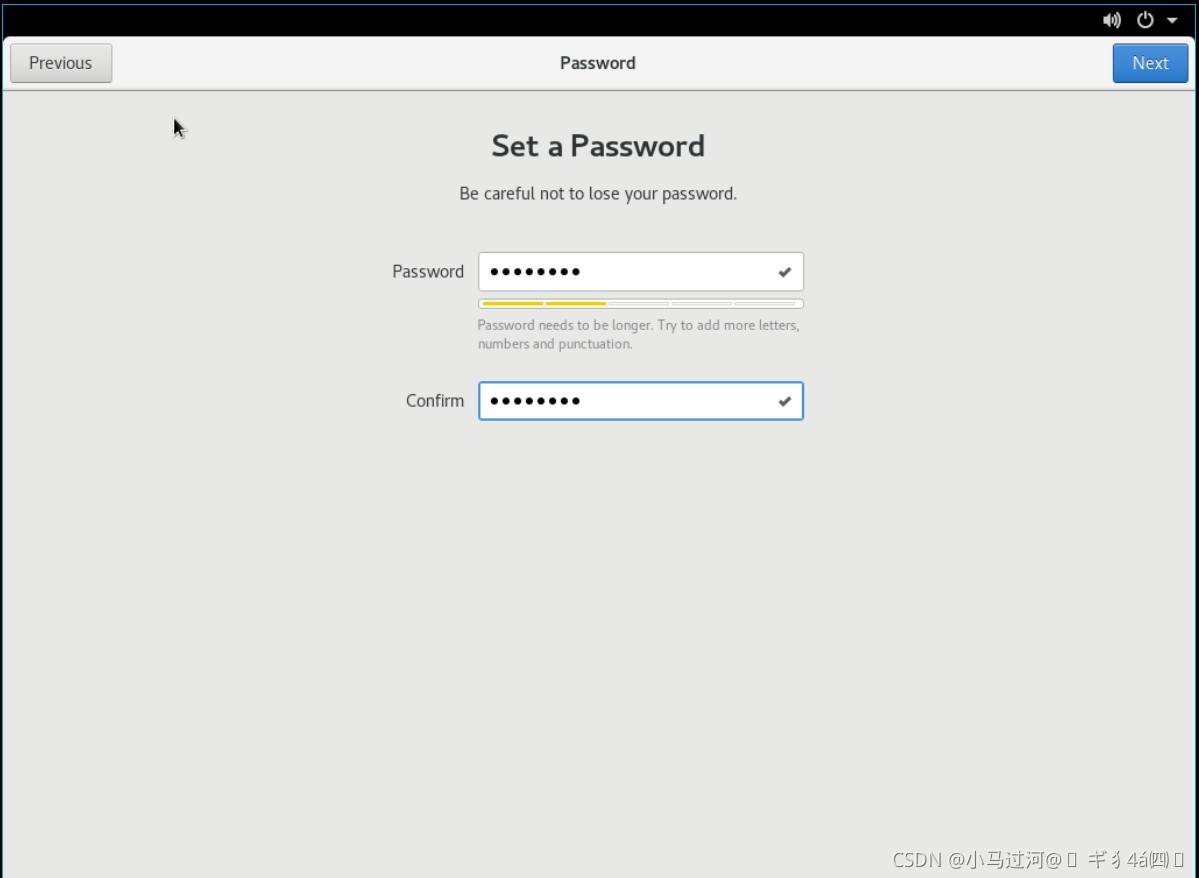
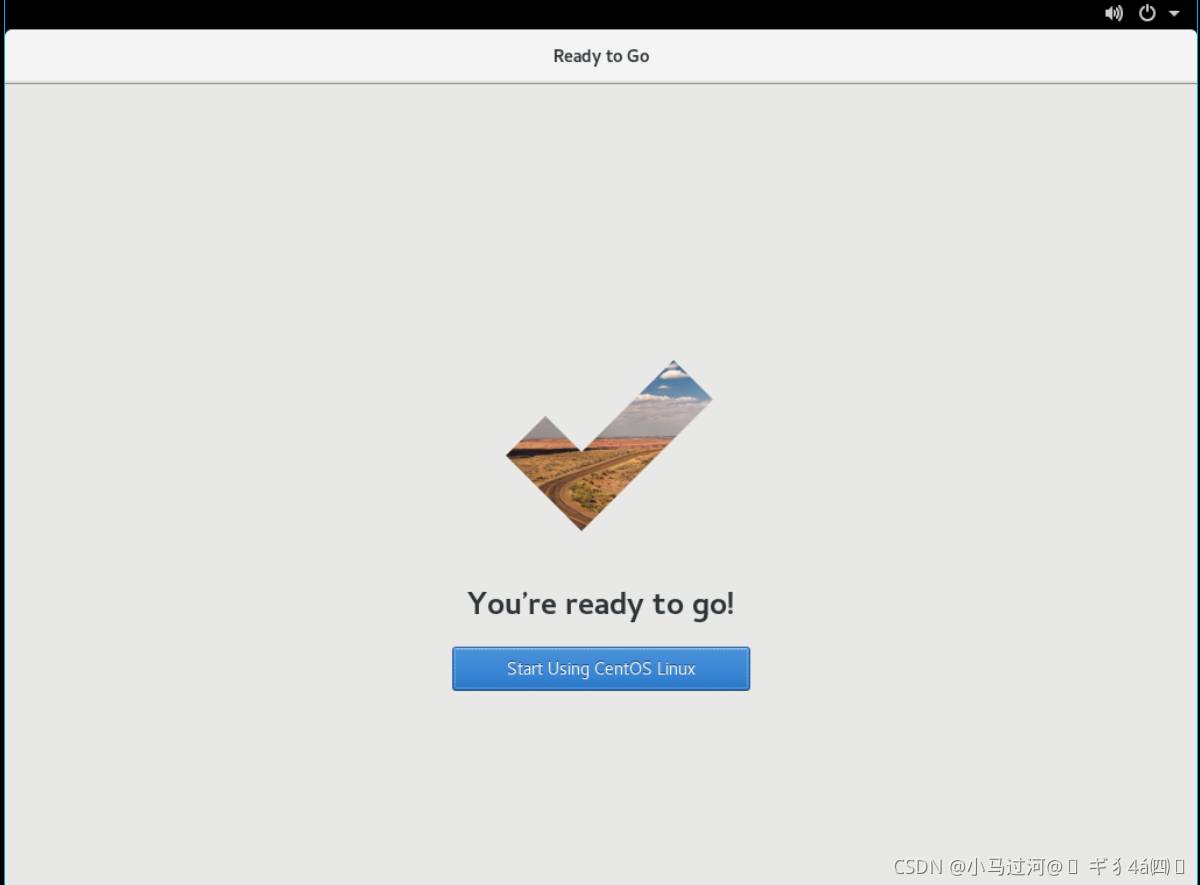
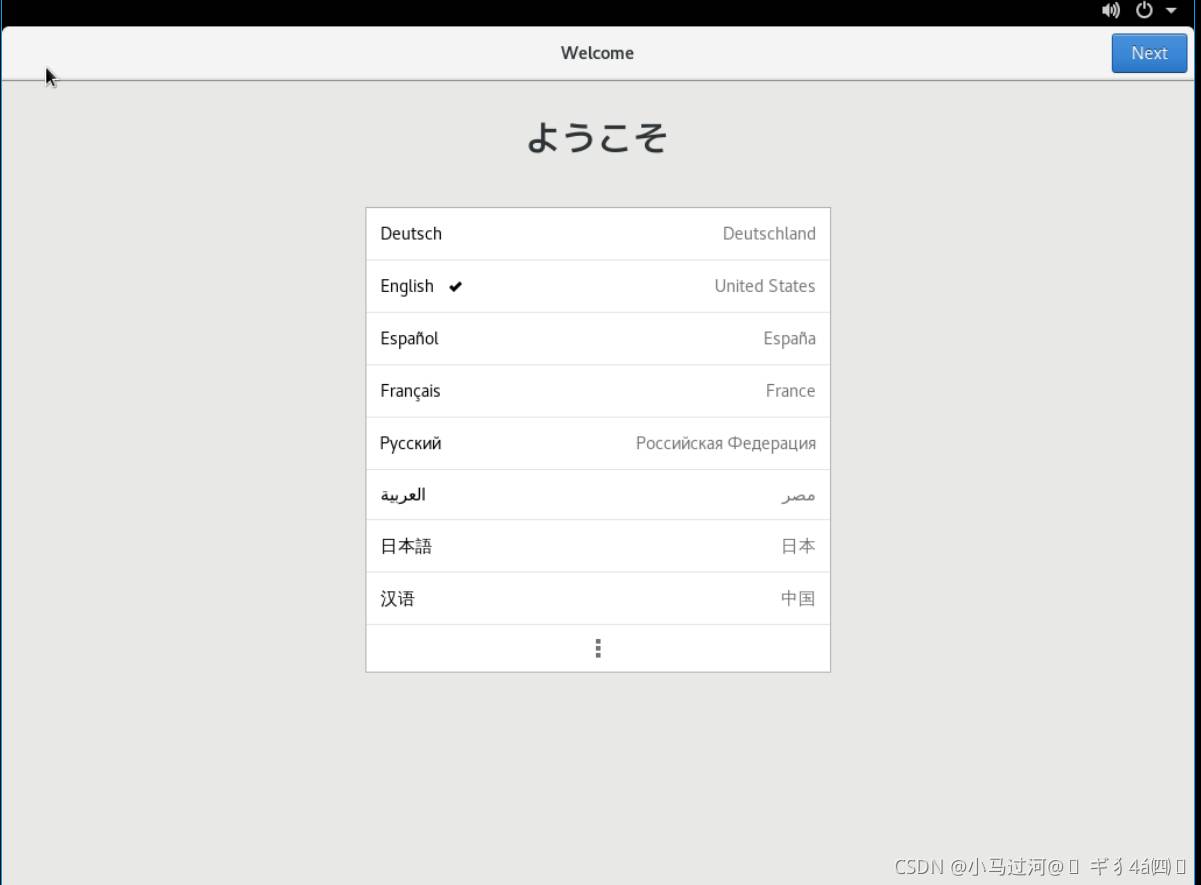
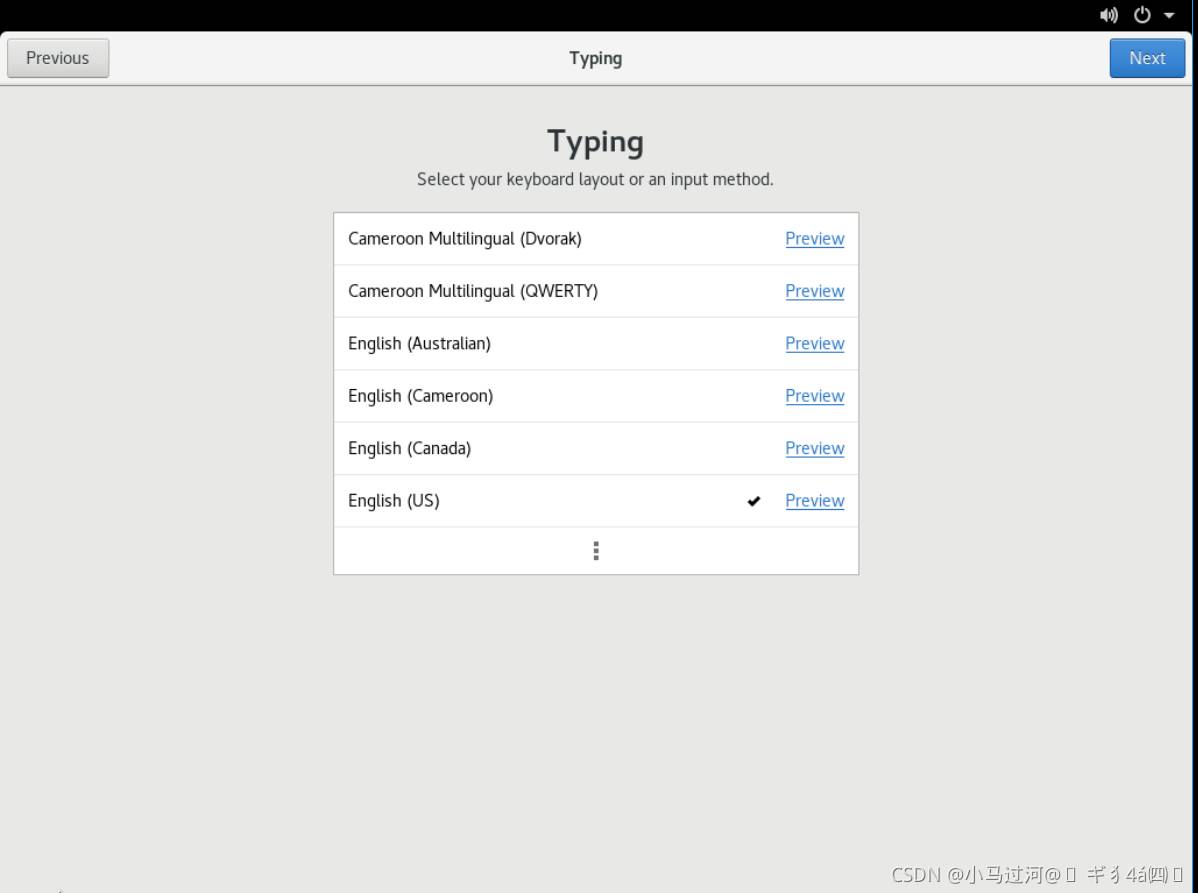
(13)系统初始化界面,主要包括
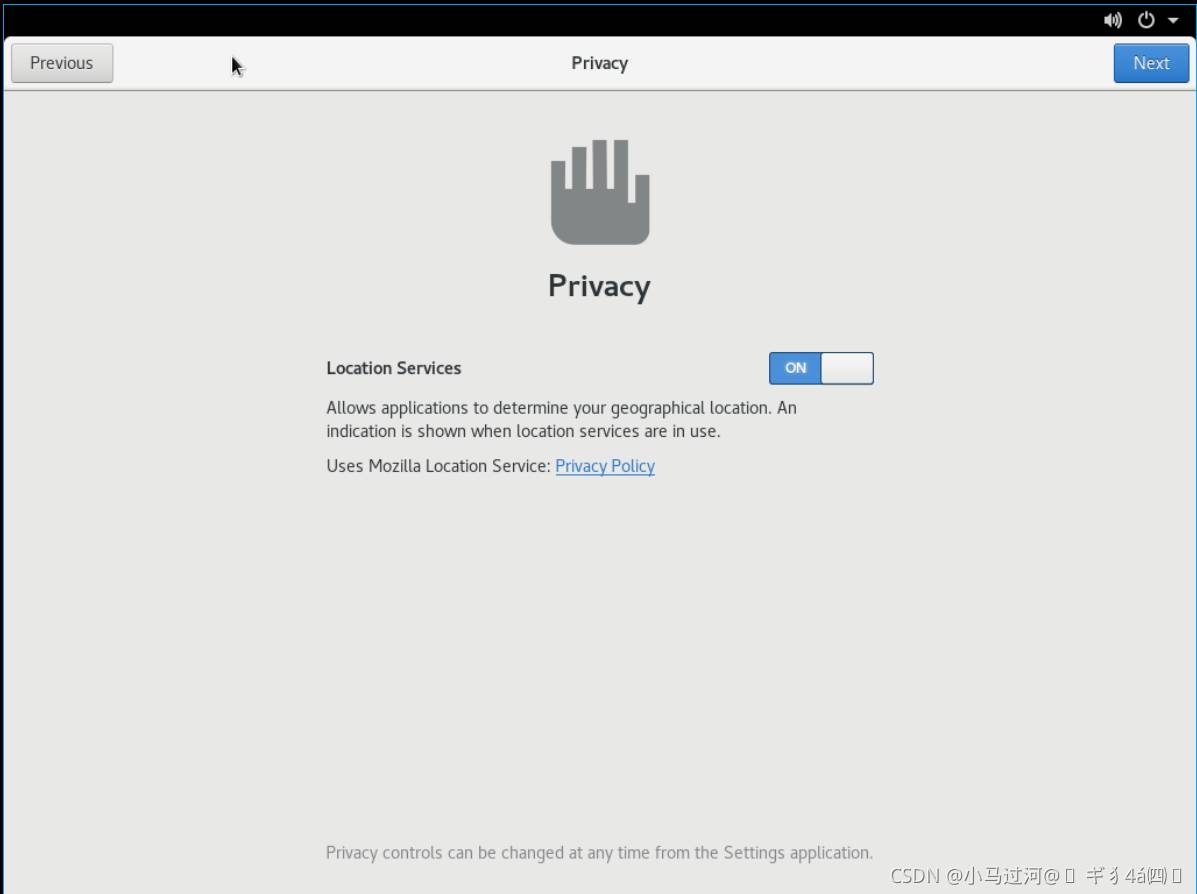
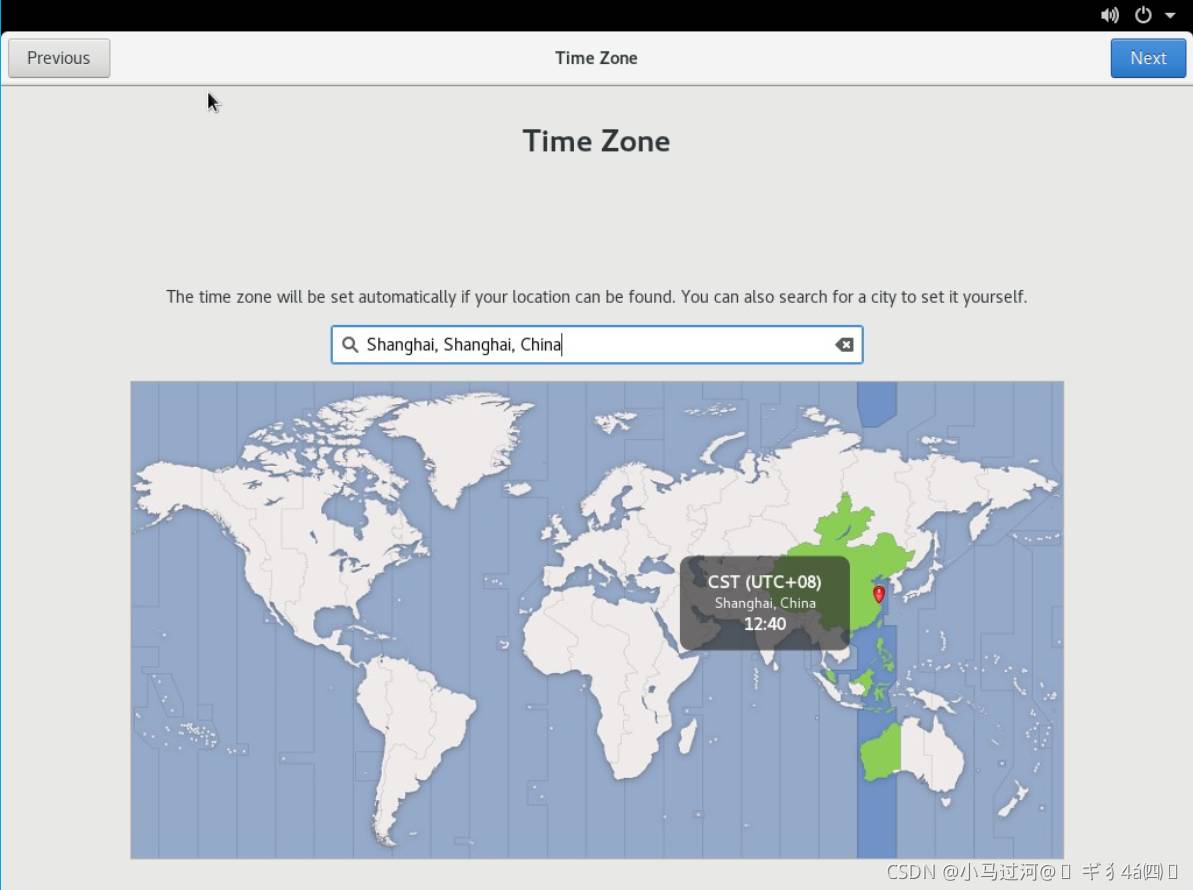
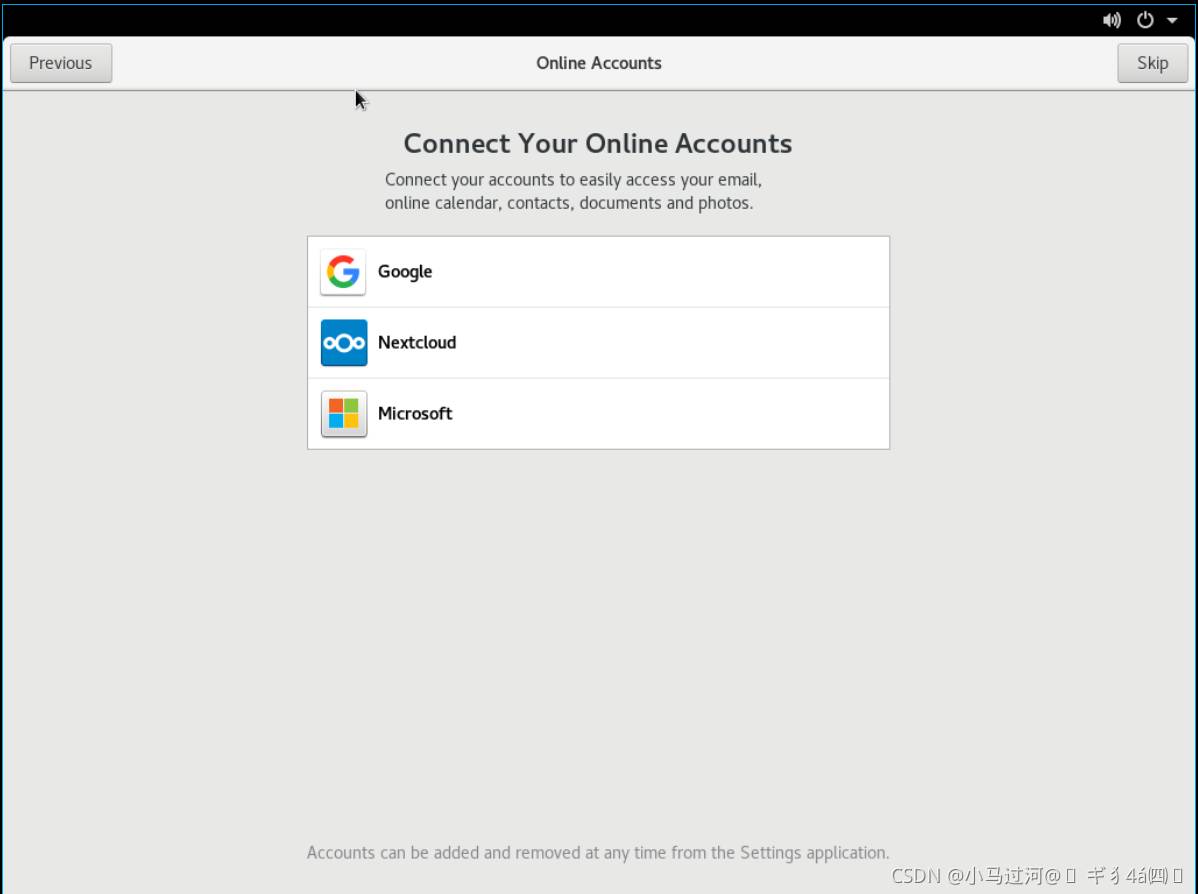
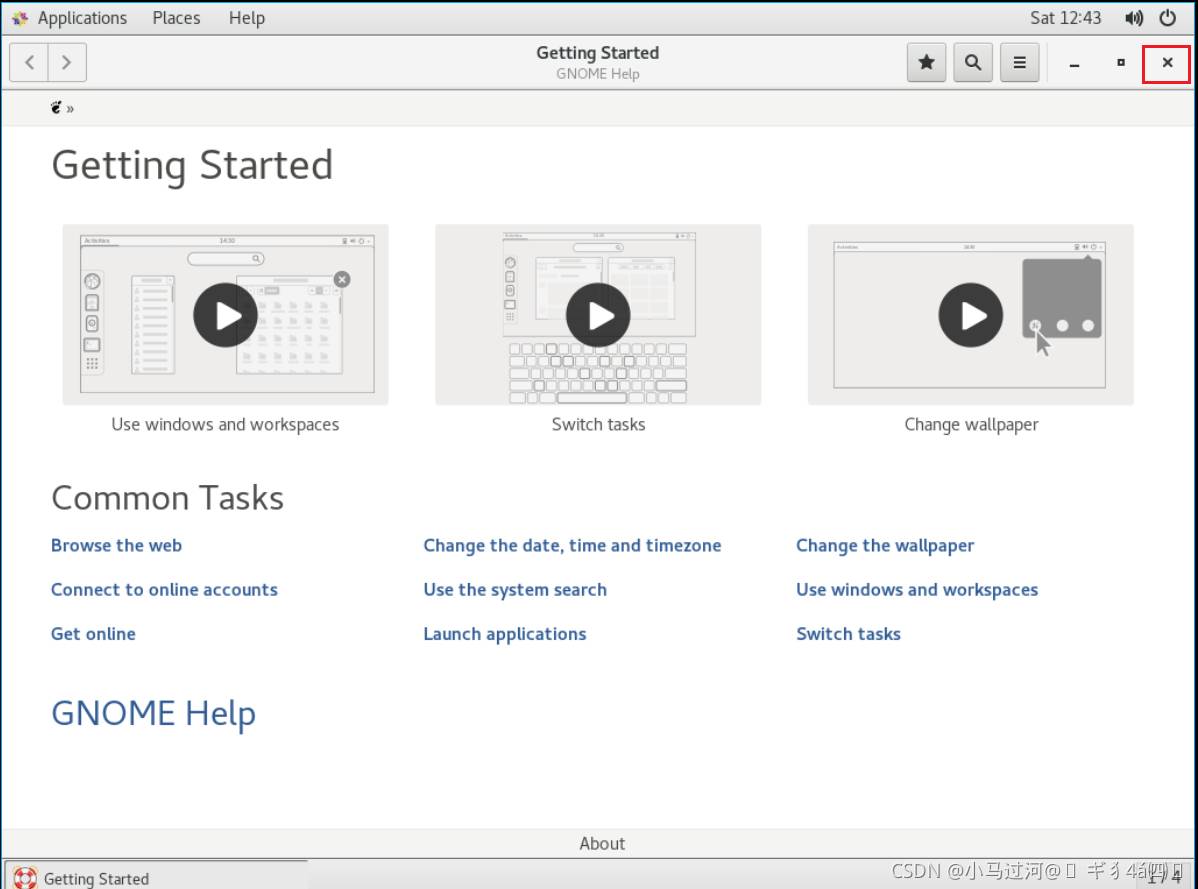
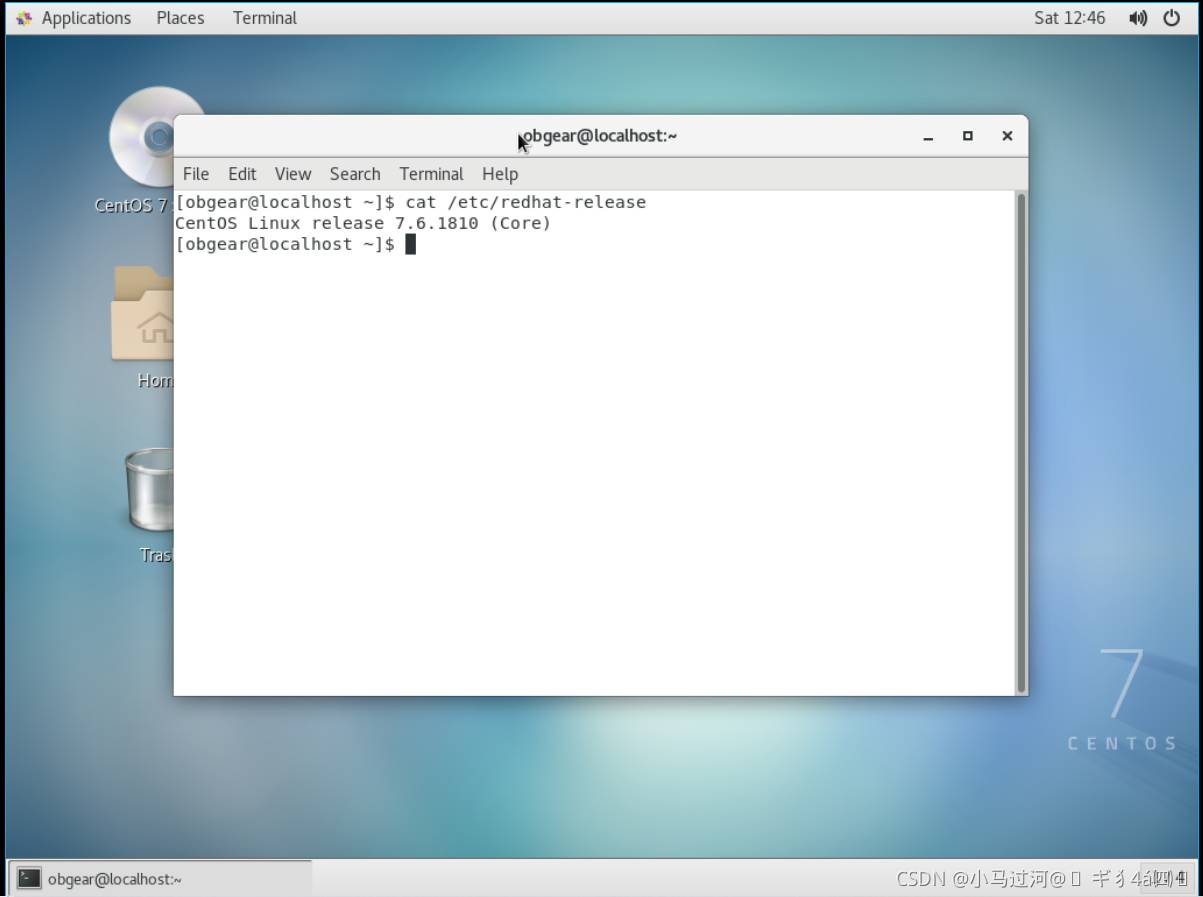
要注意此处填写的名字,会直接默认成为你创建的普通用户,后面的密码部分就是普通用户的密码,登录系统后打开终端可以看到当前终端是刚才填写的obgear用户