网络工程师在很多公司还要负责桌面运维的工作,这类工作虽然略显枯燥,但却是保障公司员工日常办公的重要支撑,本文将为大家总结日常办公、桌面运维中高频出现的故障和处理方法。
【打印机无法打印】
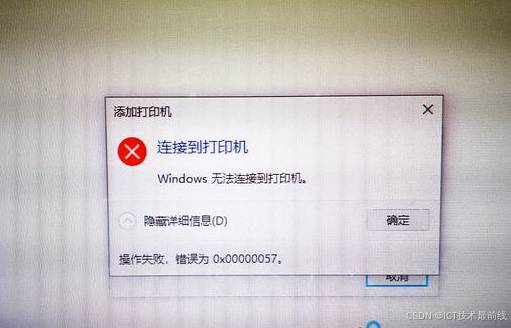
问题分析
1、打印机故障
2、内网有问题
3、电脑有问题
检查步骤
1、检查打印设备运行情况
2、测试内网联通性,检查联机状态是否正常,网络是否正常
3、检查打印服务,打印机驱动是否正常
解决方案
1、检查打印机是否正常亮灯,打印测试报告
2、微软键+R键输入CMD回车,ping+空格+打印机地址 空格-t
3、查看电脑打印服务是否开启
【办公软件不能用】
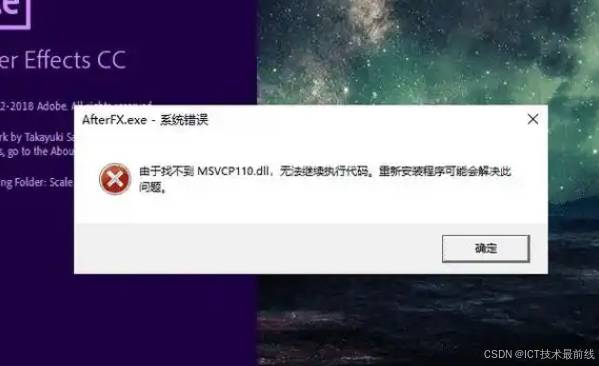
问题分析
1、软件安装文件被破坏
2、办公软件需激活
3、软件安装环境被破坏
检查步骤
1、检查软件完整性
2、查看软件是否激活
3、查看软件运行环境
解决办法:
1、用软件自带的修复功能修复
2、下载激活软件并购买软件license进行激活
3、修复软件插件
【无线网络不稳定】

问题分析
1、无线路由问题
2、无线信号干扰
3、带宽是否有问题
检查步骤
1、检查路由器
2、查看信号干扰情况
3、测试带宽
解决办法
1、重启路由器
2、手机下载wifi魔盒,点击查看信号干扰,变更路由器无线信道
3、电脑连接光猫出来的线,进行测试
【网络打开缓慢】
问题分析
1、带宽品质方面
2、路由性能方面
3、光纤链路问题
检查步骤
1、网站测速
2、内网延迟
3、测试外网丢包情况
解决办法
1、打开网站speedtest.cn点击测速
2、微软键+R键输入CMD回车,输入ipconfig查看内网网关,ping+空格+内网网关地址
3、光猫出来的线直连电脑,在电脑上拔号上网,微软键+R键输入CMD回车,ping+空格+www.baidu.com空格-t
【网页打不开】
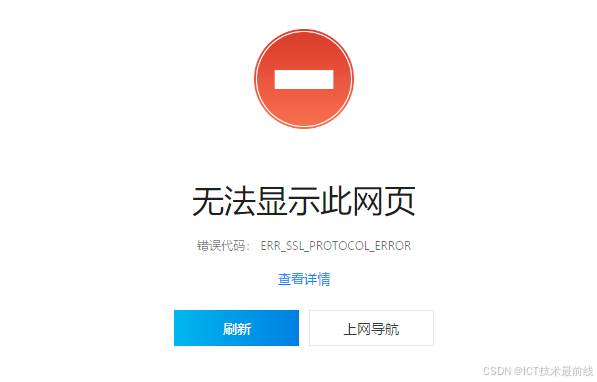
问题分析
1、浏览器问题
2、电脑中毒
3、DNS问题
检查步骤
1、更换浏览器
2、杀毒软件查一下
3、变更DNS
解决办法
1、安装别的(qq、baidu、huohu)浏览器
2、打开360软件进行杀毒
3、右键单击网络图标,打开网络共享中心,更改适配器设置,本地链接属性,协议版本4进行配置
【电脑显示IP冲突】
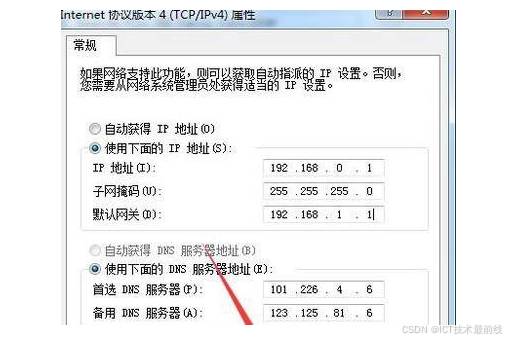
问题分析
1、员工电脑私自配置IP
2、同一个IP分配给了2个人以上
3、存在多个DHCP
检查步骤
1、查看电脑获取的地址是否为手动设置的
2、将手动改成自动配置
3、检查路由器DHCP配置
解决办法
1、右键单击网络图标,打开网络共享中心,更改适配器设置,本地链接属性,协议版本4进行配置为自动
2、关闭路由后查看是否能获取地址,如果能,就是存在多个路由
3、找到别的路由器,重新配置两个路由器
【视频会议连接不上】
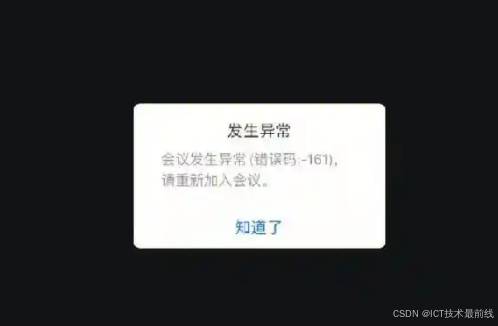
问题分析
1、带宽品质方面
2、对端带宽问题
3、视频软件问题
检查步骤
1、外网延迟
2、ping对端出口地址
3、ping软件服务器地址
解决办法
1、微软键+R键输入CMD回车,ping+空格+www.baidu.com空格-t
2、先找到对端IP地址,然后用微软键+R键输入CMD回车,ping+空格+对端IP地址空格-t
3、先用抓包软件找到服务器地址,然后用微软键+R键输入CMD回车,ping+空格+服务器地址空格-t
【WiFi连接不稳定,时断时续】
问题分析
1、无线设备问题
2、交换机方面
3、路由器方面
检查步骤
1、检查无线设备
2、检查供电交换设备
3、检查路由器设备
解决办法
1、ping无线设备管理地址,丢包说明有问题,无丢包设备排除问题
2、查看设备是否正常供电,设备灯是否常亮
3、路由设备是否正常供电,然后用微软键+R键输入CMD回车,ping+空格+路由器管理地址空格-t
【SD-WAN经常断线】
问题分析
1、设备方面
2、两端带宽问题
3、配置问题
检查步骤
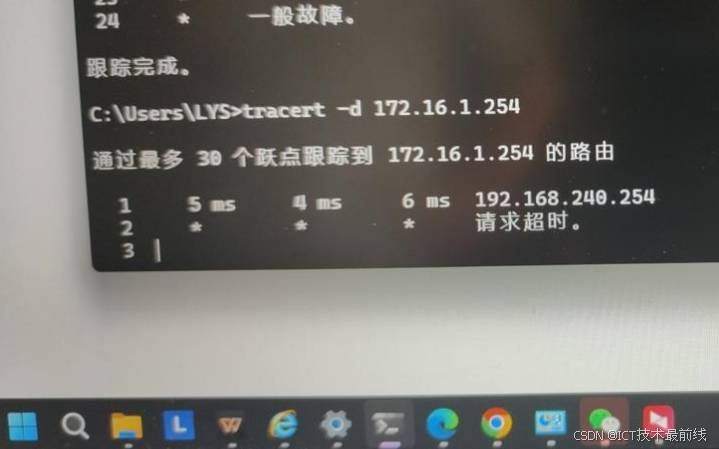
1、先查本端设备,再查对端设备
2、ping两端IP地址
3、进入设备检查配置是否冲突
解决办法
1、用微软键+R键输入CMD回车,ping+空格+设备地址空格—t,丢包说明有问题
2、用微软键+R键输入CMD回车,ping+空格+两端IP地址空格—t,哪一方丢包,说明问题出现在哪一方
3、进入设备管理界面,核对配置信息,查看IP、网关、掩码、DNS是否正确
【政府网站经常访问不了】
问题分析
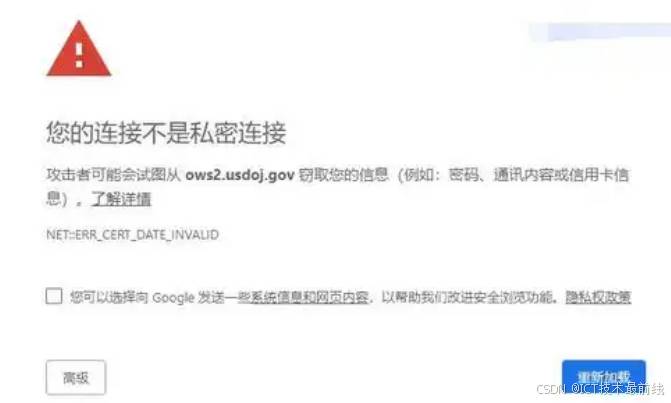
1、带宽品质问题
2、浏览器问题
3、风控问题
检查步骤
1、用手机4G做对比
2、换个浏览器测试
3、查看官网相关信息
解决办法
1、开启手机热点,连接4G做网络对比,能打开是网络问题,打不开是网站问题
2、更换火狐或360、搜狗浏览器
3、查看官网相关信息
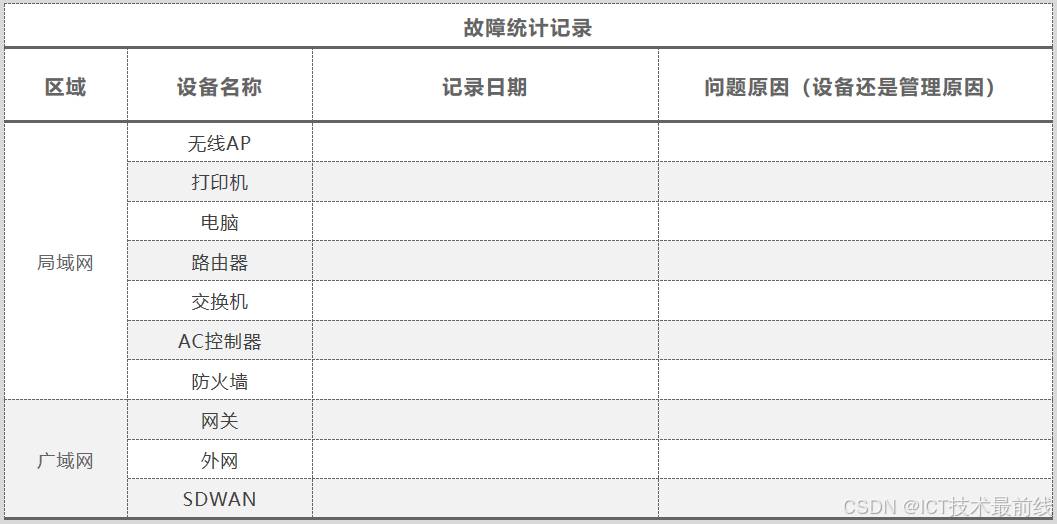
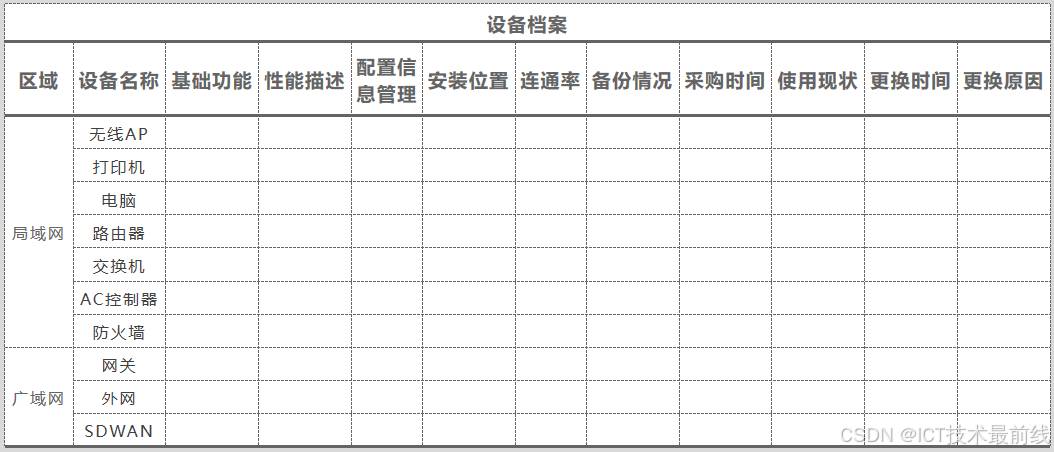
除了日常问题的解决,做好必要的文档记录也十分重要,以下列出日常档案记录的必要模板——
1、设备档案
2、故障记录