作者: 陈诺、宋琦杏、李文佳、杨佳佳、何嘉愉 排版: 赖裕鑫 审核: 蔡宗唐
锐捷设备配置教学系列文章:
第一章 锐捷RG-S3760交换机配置Telnet、SSH、DHCP示例
第二章 锐捷AP(AP520,AP720,AP3320)的基本配置示例
第三章 锐捷RG-S5750交换机配置Telnet、SSH、DHCP示例
提示:以下是本篇文章正文内容,下面配置可供参考
enable
configure terminal                             #进入全局模式
hostname SW                                    #改名为SW
vlan 10		                                   #创建VLAN 10(用于设置Telnet地址)
exit
interface vlan 10
ip address 192.168.16.1 255.255.255.0
no shutdown
exit
interface fastEthernet 0/1
switchport access vlan 10	                   #为端口划分VLAN
exit
enable password s3760	                       #设置特权密码为s3760
line vty 0 4				          #开启0~4线程,支持最多5设备访问该IP
password 2telnet			                   #设置Telnet密码为2telnet
login						                   #启用Telnet
exit
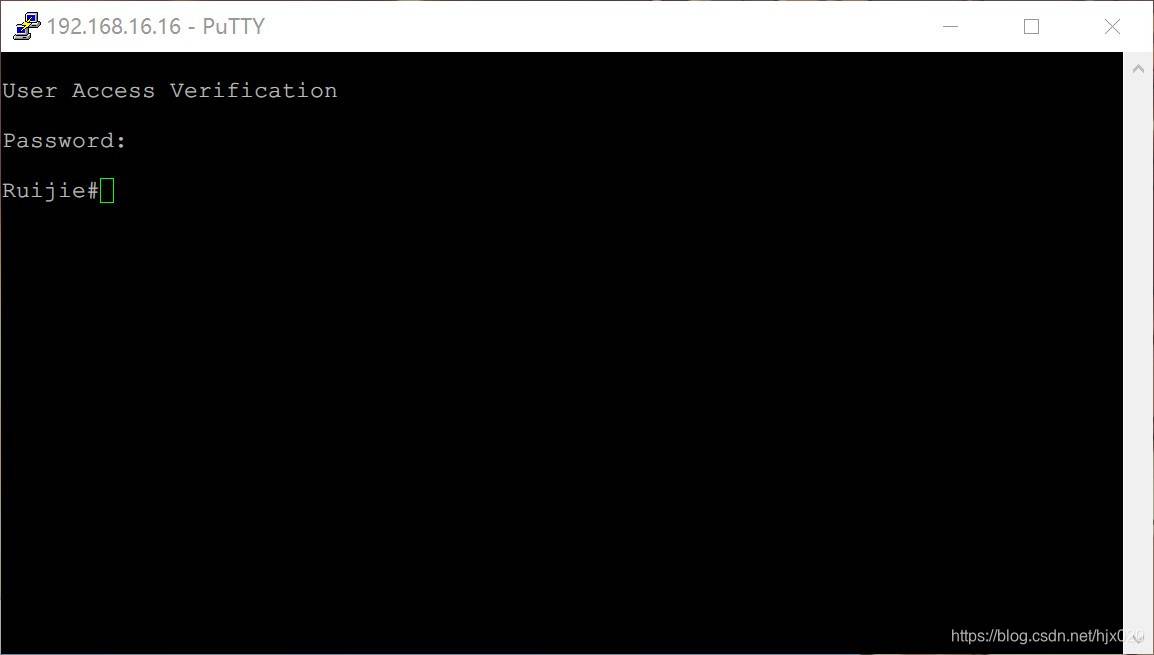
使用Putty软件通过Telnet登录设定好的IP地址,输入Telnet密码2telnet后,就能成功进入。(如图1-1所示)
代码如下(示例):
enable
configure terminal                             #进入全局模式
hostname SW
enable service ssh-server	                   #启用SSH服务
crypto key generate dsa 486	                   #设置加密方式为DSA,加密位数为486位
interface vlan 1			                   #进入VLAN 1,用于设置SSH地址
ip address 192.168.16.1 255.255.255.0
exit
enable password ruijie		                   #设置特权密码为ruijie
line vty 0 4		                #开启0~4线程,支持最多5设备访问该IP
login local			                           #启用带用户名的SSH
username ruijie password 2ssh 	    #设置SSH用户名为ruijie,密码为2ssh
exit
提示:在锐捷设备中,SSH的加密方式分为DSA(对称加密)和RSA(非对称加密)两种。DSA优势是加密解密的时候资源占用相对少(控制变量),效率更高,密钥也相对短。而RSA优势是算法复杂,生成的密钥也相比前者复杂,当然会占用大量资源,加解密速度会受设备算力的影响。此外,无论是DSA还是RSA,如果高于512位加密,则需要一定的等待时间,且时间随位数的增大而增加。
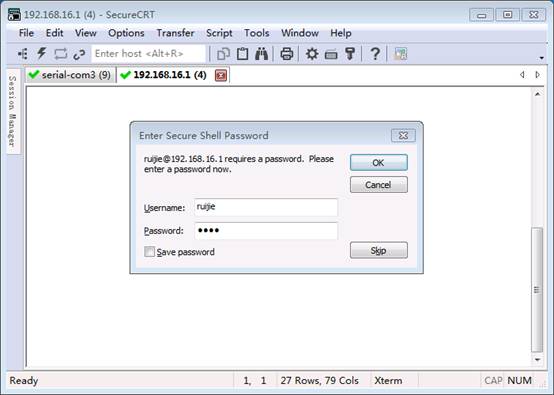
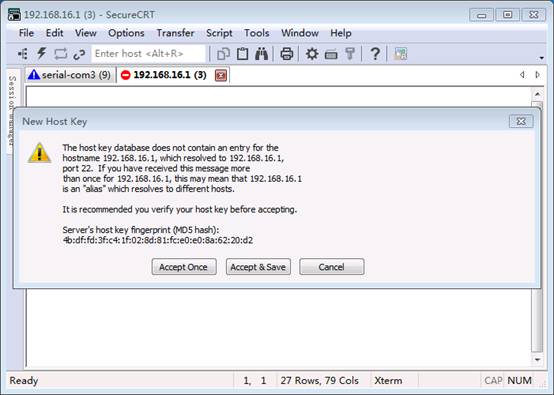
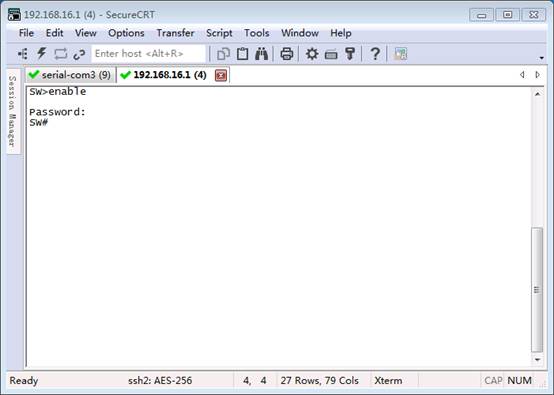
使用SecureCRT软件通过SSH登录设定好的IP地址,输入用户名 ruijie ,SSH密码 2ssh后(如图2-1所示)。首先会弹出SSH认证界面(如图2-2所示),点击 Accept (同意)或 Accept&Save(同意并保存),即可顺利进入。(如图2-3所示)
代码如下(示例):
enable
configure terminal                             #进入全局模式
hostname SW
vlan 10						        #创建VLAN 10,用于设置DHCP网关地址。
exit
service dhcp				                   #启用DHCP服务
ip dhcp pool vlan10			                   #在VLAN 10上启用DHCP
network 192.168.18.0 255.255.255.0	#设置网段为192.168.18.0/24(与DHCP网关网段相同)
default-router 192.168.18.1			#设置默认路由(网关)为192.168.18.1
dns-server 8.8.8.8					           #设置DNS服务器为8.8.8.8
exit
interface vlan 10
ip address 192.168.18.1 255.255.255.0          #设置DHCP网关地址
exit
interface range fastEthernet 0/1-5
switchport access vlan 10				       #为端口划分VLAN
exit
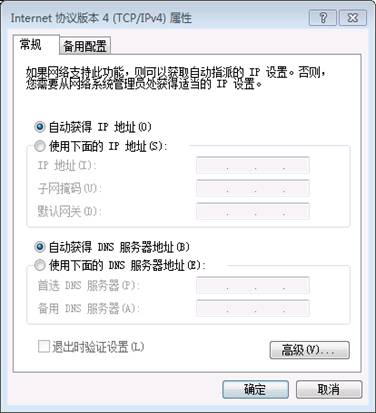
把网卡设置为自动获取ip地址(如图3-1所示)
在交换机用show ip dhcp binding查看获取到的ip地址(如图3-2所示)
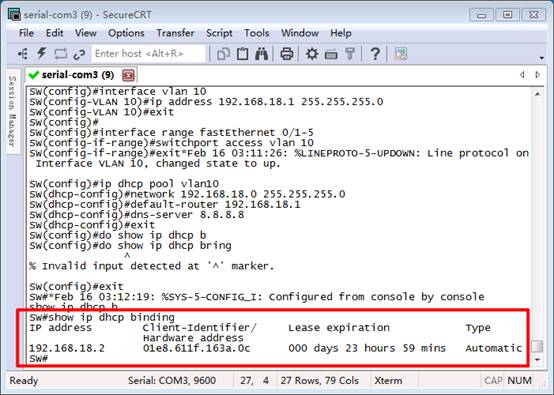
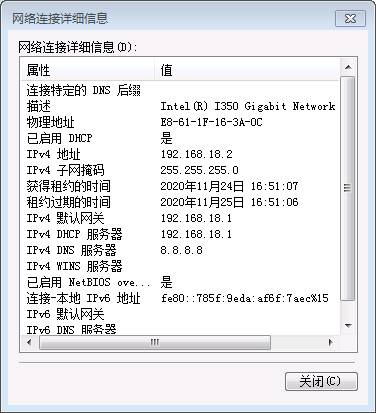
在网卡查看获取到的ip地址(如图3-3所示)